親愛的同學您好:
如果您需要使用自助攝影棚,請先詳細閱讀自助攝影棚使用管理辦法,閱讀完畢後可至圖書區櫃臺進行場地預約,並同時租借自助攝影棚器材包。
【自助攝影棚使用管理辦法】
1.數位學習中心(以下簡稱本中心)為便利本校教職員生進行視訊會議、影像錄製、上台演練或作品拍攝,特設立「自助攝影棚使用管理辦法」(以下簡稱本辦法)。使用者除依照本中心各項規則外,均依本辦法辦理。
2.自設攝影棚設備:
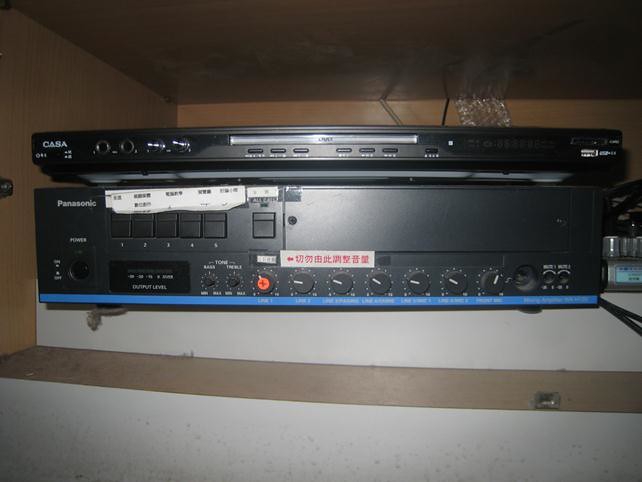
螢幕、影音錄製播放器、硬碟式錄放影機、訊號分配器、混音機、影音切換器、麥克風、攝影燈、遙控器等。
3.自助攝影棚空間功能:
視訊會議、上台簡報演練、面試模擬、演講比賽演練、研究生口試練習、綠幕去背素材錄製、影音會議紀錄錄製等。
4.申請資格:本校教職員生,皆得依本辦法申請借用(畢業校友及校外人士不開放預約)。
5.申請方式:請來電申請(02)27005858-8770每次申請最長以2小時為限,預約時段以1週內為限,逾15分鐘未使
用即視同放棄。
6.借用人應於本館開放時間內使用,未登記使用之時段,請勿擅自使用或與他人交換使用。已排定時間
無法使用,應於租借時間開始前自行在網站上取消預約。
7.借用人請持本人職員證/學生證/教師證感應門禁機後進入場地。
8.借用人可憑個人證件至服務櫃台借用無線麥克風/遙控器等操作設備。
9.於自助攝影棚內請降低音量、並愛惜設備與遵守中心飲食規定。
10.借用人如需利用本中心之書刊,閱畢後請歸回書架上。
11.每次使用完畢,離開時請隨身攜帶個人物品,並請保持環境清潔。
12.本空間非錄影時段可作為一般討論室或會議室使用。
13.若有違反上述規約並不從勸導者,本中心得收回本空間,室內任何設施若有損毀,借用人除需負責物品等值賠償外,將依本中心「讀者違規處理辦法」記點處分。。
14.團體討論室在期中、期末考當週或前一週若無人申請使用時,得開放為一般閱覽座使用。
2012年3月16日 星期五

2012年3月5日 星期一
2012年3月1日 星期四
2011年10月17日 星期一
[工作]什麼是排水孔?排水孔的位置在哪?
由於數位學習中心位於整棟大樓的地下四樓,因此常常會有地下水滲出的問題,為了讓這些地下水滲出時,有排出的空間,因此大樓當初在設計時就設計了這些排水孔,方便這些滲出的地下水可以流到地下五樓的蓄水池之中,在滿水位時再藉由馬達將水抽到1樓排出。
然而由於地下水多富含鈣質,因此常常會將排水孔的洩水孔塞住,因此我們常常需要派人去檢查排水孔是否有阻塞的問題,如果有的話必須予以疏通或抽水。
另外,在消毒時,也必須將排水孔的蓋子打開,以方便消毒人員進行消毒~
以下是各個排水孔的位置,共有25個排水孔。
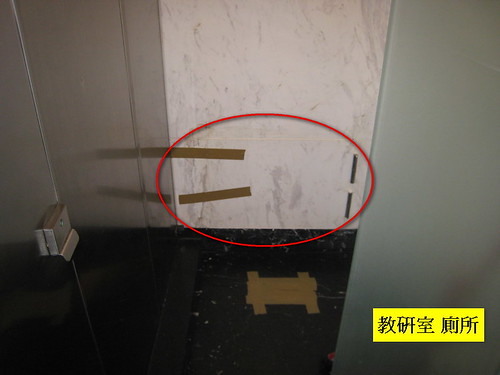
第1個:在教研室集乳室旁的廁所,淋浴間裡有一個排水孔。
然而由於地下水多富含鈣質,因此常常會將排水孔的洩水孔塞住,因此我們常常需要派人去檢查排水孔是否有阻塞的問題,如果有的話必須予以疏通或抽水。
另外,在消毒時,也必須將排水孔的蓋子打開,以方便消毒人員進行消毒~
以下是各個排水孔的位置,共有25個排水孔。
第1個:在教研室集乳室旁的廁所,淋浴間裡有一個排水孔。
2011年10月13日 星期四
2011年7月19日 星期二
[工作]教師課程介紹影片錄製及上傳方法教學
為配合學校的課程規定,目前所有在校的授課教師,其所教授的每一門課,均需完成課程簡介的錄影檔錄製,並將錄製完成之影片上傳至虛擬校園中,如果老師尚未完成錄影,均可至數位學習中心的教學研究室使用網路攝影機Web Cam進行錄影,並將影片上傳至虛擬校園中才算完成。
◎教師課程介紹影片錄製及上傳的三個步驟:
步驟1:使用網路攝影機Web Cam錄製簡介影片
步驟2:將簡介影片上傳檔案至虛擬校園
步驟3:影片檔案格式轉換
備註說明:老師在家中自行錄製的影片格式如果無法上傳成功才需進行步驟3
【步驟1:使用網路攝影機Web Cam錄製簡介影片】
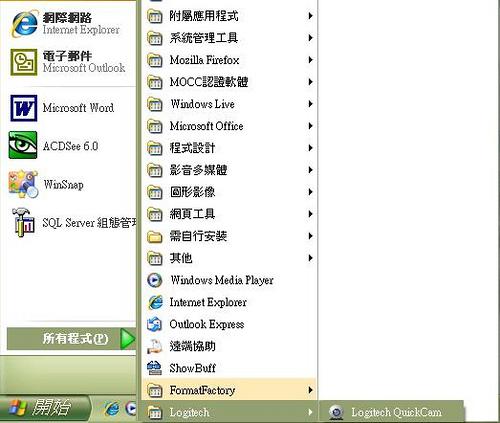
1.登入電腦後,開啟錄製影片軟體,請按左下角【開始】→【所有程式】→【Logitech】→【Logitech QuickCam】。
◎教師課程介紹影片錄製及上傳的三個步驟:
步驟1:使用網路攝影機Web Cam錄製簡介影片
步驟2:將簡介影片上傳檔案至虛擬校園
步驟3:影片檔案格式轉換
備註說明:老師在家中自行錄製的影片格式如果無法上傳成功才需進行步驟3
【步驟1:使用網路攝影機Web Cam錄製簡介影片】
1.登入電腦後,開啟錄製影片軟體,請按左下角【開始】→【所有程式】→【Logitech】→【Logitech QuickCam】。
2011年7月10日 星期日
2010年9月10日 星期五
2010年3月23日 星期二

[設備篇]電子白板設定
電子白板設定
如何開機?如何開啟投影機?
開機:兩台主機在B櫃的桌下,上面有標示哪裡的主機。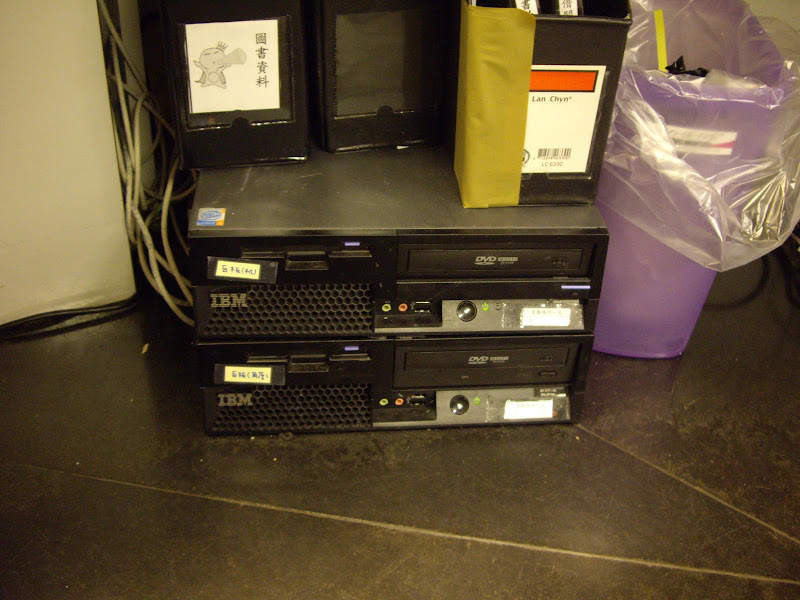
投影機:各個白板的上方都有台白色投影機,投影機上面有
(ON/OFF)按鈕。
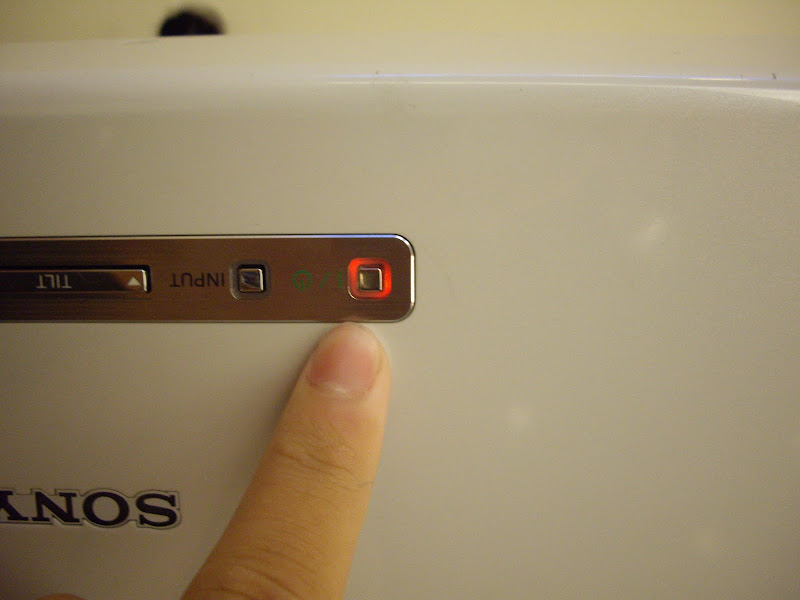

亮紅燈為未開啟
亮綠燈為開啟
1. 角落聚院白板設定:
主要設定畫面

檢查三個頁面
1. 國際禮儀
2. 時間管理(主要頁面)
3. 簡報技巧
( 通常開機後都會主動跑出這三個頁面)
2. 機房白板設定:
主要設定畫面

如何開啟上面這個畫面?
再開完機的桌面上找到一個(捷徑-main)輕輕觸碰就可開啟。
假如頁面怎麼觸碰都沒反應怎麼辦?
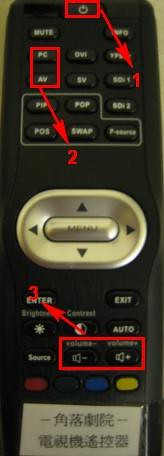
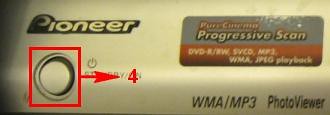
1.可先至辦公室拿專屬的遙控器。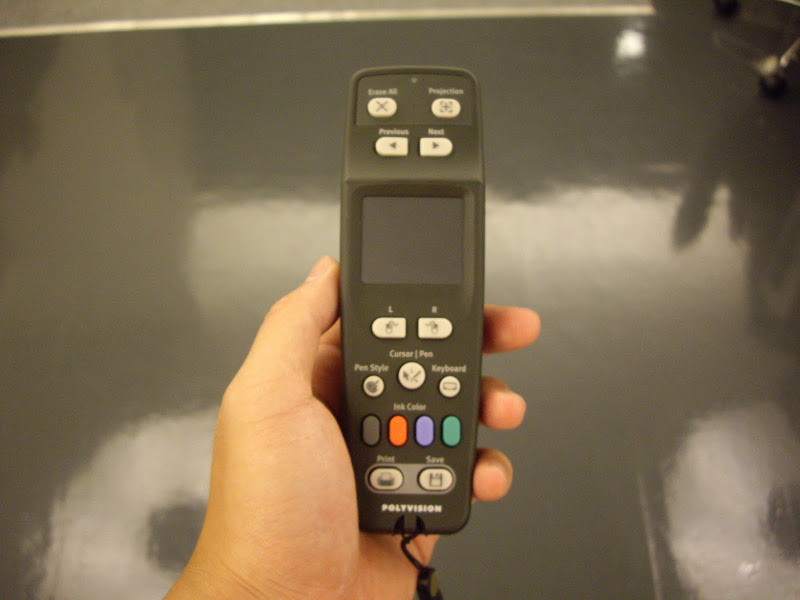
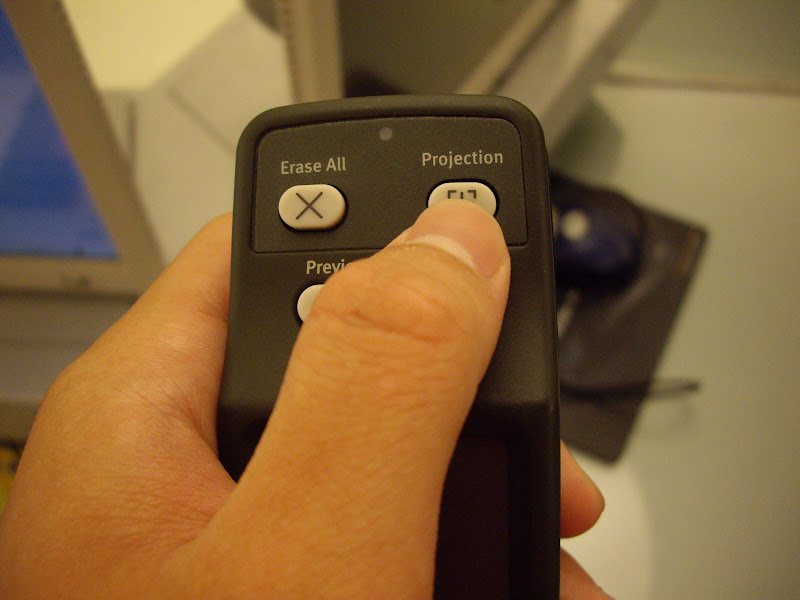
2. 在對著白板按右上角的Projection,之後等待螢幕跑完後就可開始設定。
[設備篇]電腦檢測
I. 螢幕
螢幕檢測:當我們移動滑鼠時,有反應(正常)無反應(不正常)。

有反應(正常)

無反應(不正常)
故障原因:
1. 檢查線路是否正常。
2. 檢查插孔是否脫落。

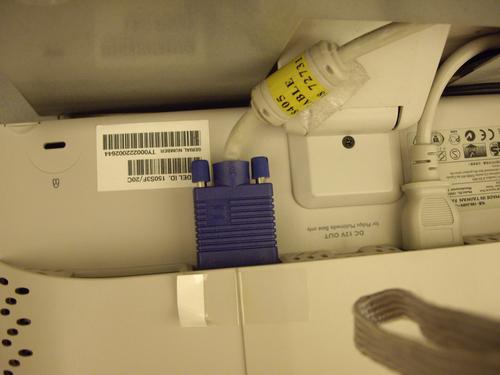

3. 可能螢幕本身已故障。
(查明原因後還是無法排除故障時,在PO版告知館員)
II. 滑鼠、鍵盤
檢測滑鼠:移動滑鼠,觀察螢幕有無反應。
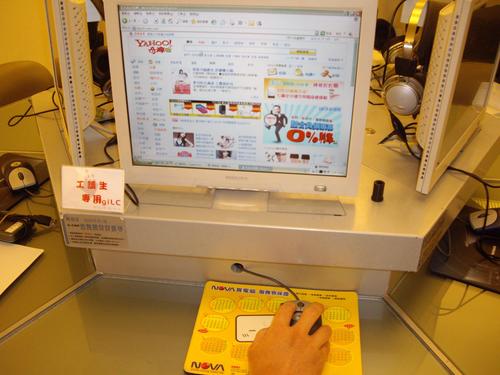
有反應(正常)

無反應(不正常)
故障原因:
1. 檢查線路是否正常。
2. 檢查插頭是否脫落。
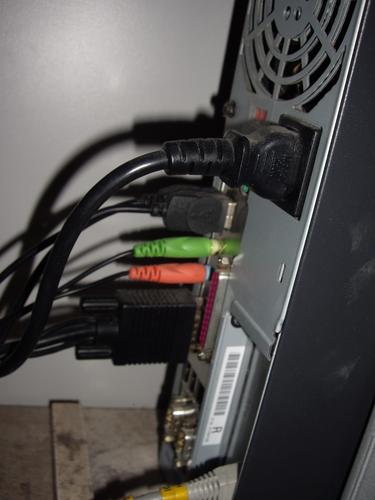
正常
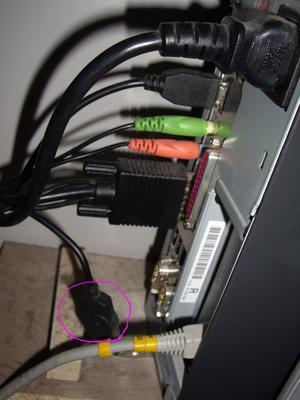
不正常(插頭脫落)
3. 檢查滑鼠感應器是否亮燈。
正常
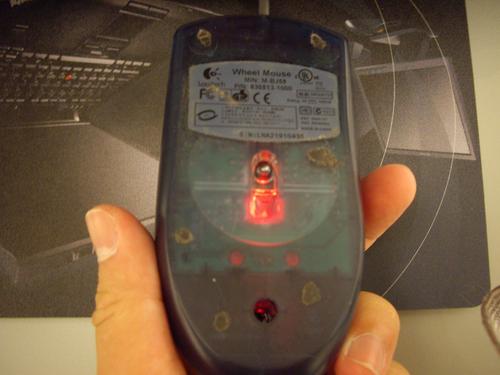
不正常

4. 可能滑鼠本身故障需更換。
5. 更換完成後PO版。
檢測鍵盤:試著輸入文字,觀察輸入文字是否出現
若無法輸入文字,依下列方式檢查排除故障原因。
故障原因:
1. 檢查線路是否正常。
2. 檢查插孔是否脫落。
3. 可能鍵盤本身已故障,應立即更換。
4. 更換後PO版。
( 注意:有時無法輸入文字,是因Num Lock鍵無開啟)
未開啟

開啟

III. 耳機
聲音檢測:開啟一個聲音檔,檢測左右邊耳機有無聲音。
若無聲音時,依下列方式排除故障。
錄音檢測:開啟錄音系統檢測麥克風是否故障。
(開始->所有程式->附屬應用程式->娛樂->錄音機)
若無法使用麥克風,依下列方式排除故障。
( 注意:可使用麥克風區域僅限於網學區,他區因線路問題無法使用)
故障原因:
1. 檢查線路是否正常。
2. 檢查插孔是否脫落。
正常
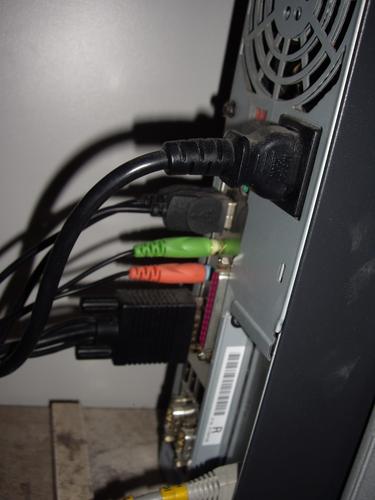
不正常(插頭脫落)

3. 可能耳機本身已故障,應立即更換。
4. 更換完後PO版。
IV. 登入系統
登入系統檢測:若有同學反應無法登入,可用公用帳號檢測一遍。
假如還是無法完成登入,依下列方式排除故障。
故障原因:
1. 選擇登入的位置錯誤。

此登入位置錯誤(PCCU錯誤 應選擇SCENT)

此登入位置正確
2. 系統本身故障,急需立刻通知館員通報維修。
(通報完後PO版)
V. 網路連線
檢測網路連線:登入系統後,開啟網頁檢測是否可以上網。
若無法上網,依下列方式排除故障。
故障原因:
1. 檢查線路是否正常。
2. 檢查網路線插頭是否脫落。

正常
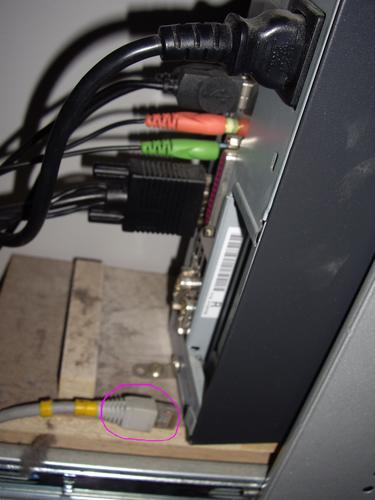
不正常(網路線脫落)
3. 假如上面兩種方法皆無法排除故障,可能中心網路系統故障
應立即通報館員處理、PO版。
訂閱:
文章 (Atom)