[Moodle]如何註冊全球華文網的帳號
[Moodle]如何在全球華文網開設新的課程
[Moodle]Moodle的課程區塊介紹
[Moodle]如何在Moodle中快速上傳檔案及管理檔案
[Moodle]Moodle的區塊介紹--活動區塊
[Moodle]Moodle區塊的介紹---HTML區塊
[Moodle]如何更換Moodle課程的banner
[Moodle]如何編輯Moodle的主題區塊
[Moodle]關於Moodle中新增線上資源中的編輯網頁功能
[Moodle]在Moodle中插入圖片的方法
[Moodle]在Moodle中插入聲音檔的方法
[Moodle]在Moodle中插入影片檔
[Moodle]在Moodle中插入外部影片(Youtube)的方法的方法
[Moodle]在Moodle中插入swf動畫的方法
[Moodle]在Moodle中新增線上資源的「連結到檔案或網站」
[Moodle]在Moodle中設定一個學生上傳作業的區域
[Moodle]在Moodle中新增一個討論區
[Moodle]利用短址服務讓同學方便記憶你的教學平台
2010年10月3日 星期日

[Moodle]利用短址服務讓同學方便記憶你的教學平台
由於全球華文網的網址比較長,同學不太好記憶,因此可以透過短址服務來縮短你的網址。著名的短址服務網站有tinyurl、0rz.tw等,在此介紹tinyurl的設定方法。
1.請輸入下列網址:tinyurl.com,連到該網站。

1.請輸入下列網址:tinyurl.com,連到該網站。
[Moodle]在Moodle中新增一個討論區
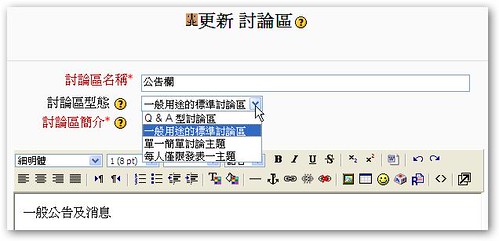
1.討論區是增進師生互動的方法。討論區可以有很多討論的主題,如果在功能裡設定無法回應,那就是將討論區當作課程公佈欄。在Moodle的設定中,只要開設一個新課程,在課程的最上面就會自動建立一個公佈欄討論區。這個討論區是無法刪除的,如果線上課程不需要此討論區,在編輯模式下,點選眼睛,讓眼睛閉起來即可。
如果只有一個公佈欄可能有點不夠,常常還需要一個問題討論區讓大家發問。新增討論區的方法很簡單。
2.在編輯模式下新增活動--討論區。
3.輸入討論區的名稱與說明。
4.選擇討論區的形式:Q&A討論區、一般用途的標準討論區、單一簡單討論區、每人僅限發表一主題。
如果只有一個公佈欄可能有點不夠,常常還需要一個問題討論區讓大家發問。新增討論區的方法很簡單。
2.在編輯模式下新增活動--討論區。
3.輸入討論區的名稱與說明。
4.選擇討論區的形式:Q&A討論區、一般用途的標準討論區、單一簡單討論區、每人僅限發表一主題。
[Moodle]在Moodle中設定一個學生上傳作業的區域
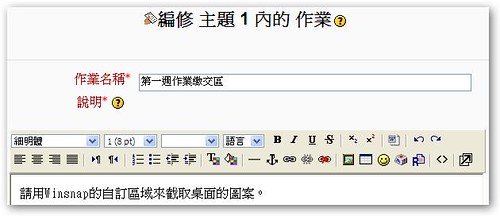
1.Moodle提供三種作業形式:上傳檔案(進階檔案上傳及上傳一個檔案)、線上編輯文件以及離線繳交。藉由完成作業,不但可以檢驗是否已達到教學目標,moodle提供這樣的功能,讓老師可以在線上批改,學生在線上觀看評語和成績。要加入新作業,必需進到編輯模式,然後在活動中選擇作業。
[Moodle]在Moodle中新增線上資源的「連結到檔案或網站」
[Moodle]在Moodle中新增線上資源的「連結到檔案或網站」
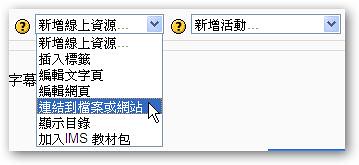
1.連結到檔案或網站,有兩種功能:
(1)直接設定超連結,可以讓同學直接連結到外部的網站。
(2)連接到檔案中心,讓同學可以直接下載完整的檔案,例如Word、PowerPoint、PDF、Zip等
1.連結到檔案或網站,有兩種功能:
(1)直接設定超連結,可以讓同學直接連結到外部的網站。
(2)連接到檔案中心,讓同學可以直接下載完整的檔案,例如Word、PowerPoint、PDF、Zip等
[Moodle]在Moodle中插入swf動畫的方法
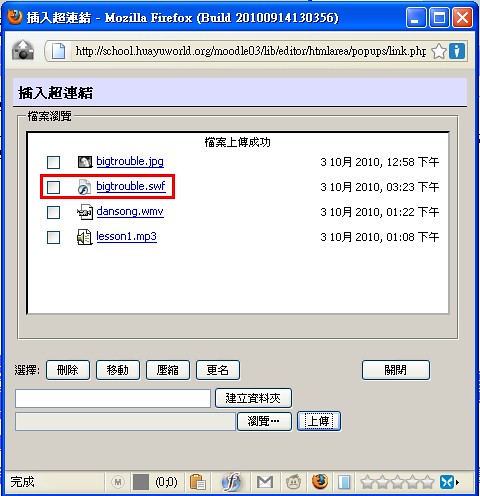
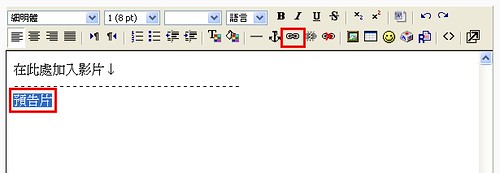
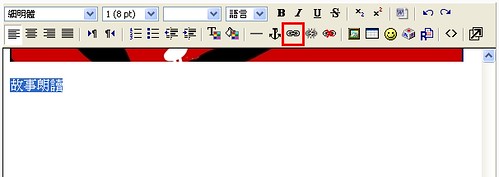
1.網路上有許多動畫、成語故事是以swf的檔案格式所做成的,如果希望將這些動畫當成教材整合到moodle的話也是可以的。插入的方式與插入聲音、影片的方式一樣,請先輸入一段文字,選取文字後,點選插入連結。
2010年10月2日 星期六
[Moodle]關於Moodle中新增線上資源中的編輯網頁功能
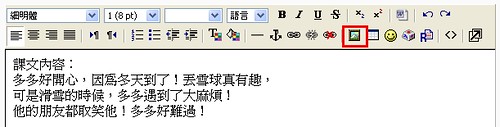
1.當你選擇新增線上資源中的「編輯網頁」後,會出現如下視窗。
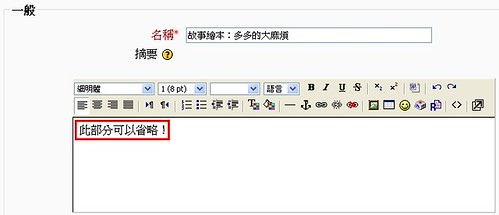
2.請填寫「名稱」和「文字內容」,「摘要」的部分一般來說是可以略過不填。如果您手邊已有現成的Word檔案,只要複製和貼上就行了,但是貼上後,圖片仍然需要一張一張上傳喔!一般來說建議要貼上文字之前,可以先使用記事本將文字的格式去除。
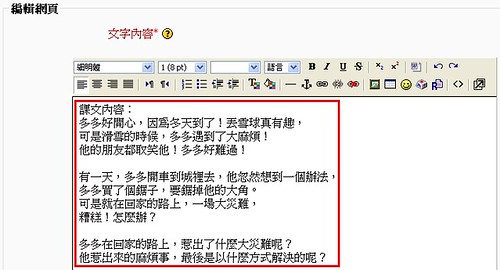
2.請填寫「名稱」和「文字內容」,「摘要」的部分一般來說是可以略過不填。如果您手邊已有現成的Word檔案,只要複製和貼上就行了,但是貼上後,圖片仍然需要一張一張上傳喔!一般來說建議要貼上文字之前,可以先使用記事本將文字的格式去除。
[Moodle]如何編輯Moodle的主題區塊
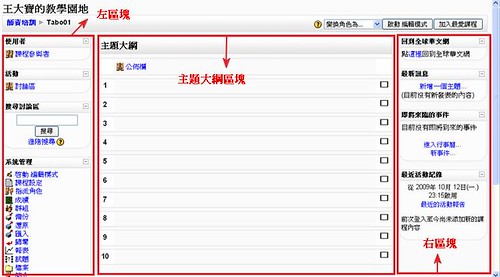
1.在Moodle的各個主題區塊內,共分三個區域,分別是:「編輯概要」、「新增線上資源」及「新增活動」。

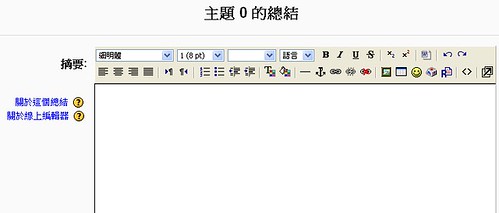
2.點選「編輯概要」的按鈕後,就會進入編輯的畫面,編輯完成儲存後,則在此區域所輸入的文字、圖片、超連結等都會呈現在這個區塊之中(編輯概要圖示之上的部分)。
2.點選「編輯概要」的按鈕後,就會進入編輯的畫面,編輯完成儲存後,則在此區域所輸入的文字、圖片、超連結等都會呈現在這個區塊之中(編輯概要圖示之上的部分)。
[Moodle]如何更換Moodle課程的banner
Moodle區塊的介紹--主題大綱區的永遠置頂區塊
1.主題大綱區塊是所有主題表演的舞台,其中在主題大綱下方緊接著的區塊,為永遠置頂的區塊,無論後來新增多少個主題,這個永遠置頂的區塊,都會被放在做頂端,因此通常會在此區域放置容易辨識本平台的圖片(banner)、規定、公告欄等區塊。
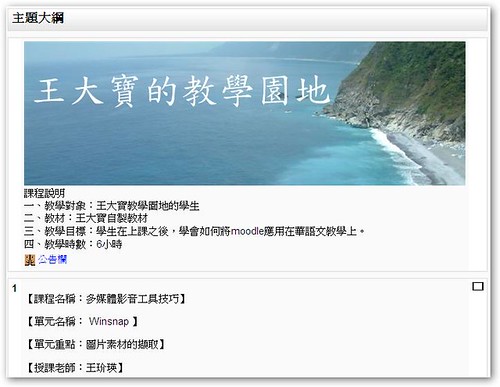
1.主題大綱區塊是所有主題表演的舞台,其中在主題大綱下方緊接著的區塊,為永遠置頂的區塊,無論後來新增多少個主題,這個永遠置頂的區塊,都會被放在做頂端,因此通常會在此區域放置容易辨識本平台的圖片(banner)、規定、公告欄等區塊。
[Moodle]Moodle區塊的介紹---HTML區塊
HTML區塊,就是一個可以輸入HTML語法的地方,當在新增HTML區塊後,請點選編輯按鈕,來開啟編輯介面。
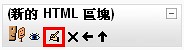
首先,請先編輯「區塊標題」,在這裡我輸入的是「連到王老師的部落格」。一般來說,在進到HTML區塊時,通常會切換到HTML原始碼編輯模式,以方便輸入Html的語法。
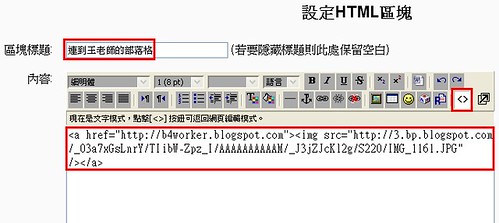
首先,請先編輯「區塊標題」,在這裡我輸入的是「連到王老師的部落格」。一般來說,在進到HTML區塊時,通常會切換到HTML原始碼編輯模式,以方便輸入Html的語法。
[Moodle]Moodle的區塊介紹--活動區塊
1.活動區塊是一個制式的區塊,也就是無法透過編輯的功能來修改內容的區塊,一般來說會包含三個項目,分別為:作業、線上資源、討論區。
其功能類似於檔案總管,但是如果在課程中沒有作業繳交區或討論區或線上資源區,則在活動的區塊中就不會顯示該選項。
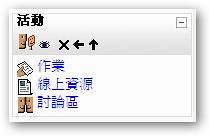
其功能類似於檔案總管,但是如果在課程中沒有作業繳交區或討論區或線上資源區,則在活動的區塊中就不會顯示該選項。
[Moodle]如何在Moodle中快速上傳檔案及管理檔案
由於僑委會提供相當大的使用空間(單一檔案最大150M,空間總量目前是無上限,這是一般部落格很難做到的),因此善用資料夾來管理你的檔案,將會有效幫助你管理你的課程教材。
1.請點選位於左右區塊的「系統管理區塊」,並點選檔案。
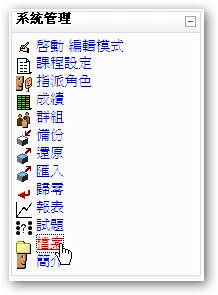
1.請點選位於左右區塊的「系統管理區塊」,並點選檔案。
訂閱:
文章 (Atom)