教育訓練步驟:
1.請先聽第一段讀者與服務人員的對話。
2.請再聽第二段讀者與服務人員的對話。
3.請思考並比較一下,這兩段的對話有什麼差別。
4.你覺得一個好的服務應該包含哪些因素呢?(可參考講義)
5.請錄一段你覺得服務很不錯的服務內容。
◎使用櫃臺電話進行錄音的方法
1.當服務櫃臺的電話響起後,請將櫃臺的電話接起。
2.接著請按話機右上方向上箭頭的鍵。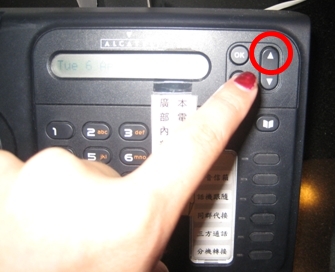
3.當話機的螢幕顯示Record時,再次按下OK鍵。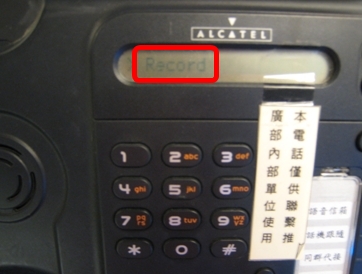
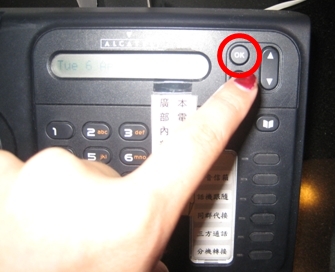
4.而當顯示下列圖示時,則表示正在錄音。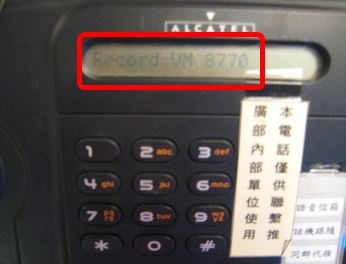
5.當話機掛上後,就會停止錄音。
2010年4月6日 星期二
[服務篇]現場、電話接待SOP

2010年3月14日 星期日
[在職訓練]如何使用中心的無線網路
主題:如何使用中心的無線網路
1.新型的筆記型電腦,大多內建無線網卡,而推廣教育部整棟大樓都是無線上網的環境,因此同學如果需要使用無線網路上網,只需要直接開啟網頁瀏覽器的軟體,就會自動連到推廣教育部的「無線網路認證系統」。(無論其預設的首頁為何),一開始會出現「安全性憑證有問題」,請選擇「繼續瀏覽此網站」。
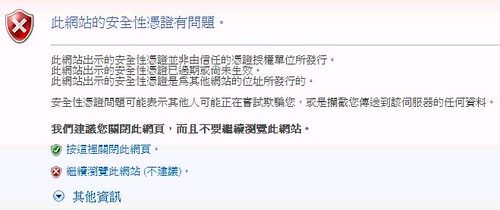
1.新型的筆記型電腦,大多內建無線網卡,而推廣教育部整棟大樓都是無線上網的環境,因此同學如果需要使用無線網路上網,只需要直接開啟網頁瀏覽器的軟體,就會自動連到推廣教育部的「無線網路認證系統」。(無論其預設的首頁為何),一開始會出現「安全性憑證有問題」,請選擇「繼續瀏覽此網站」。
[在職訓練]期刊到館處理流程
主題:期刊到館處理流程
1.依序將新到館期刊的到館日期與期數登記在【雜誌到館清單】裡面,若找不到期刊雜誌的登記欄位,一定要詢問冠云或其他館員。 2.依照期刊雜誌屬性分類(語言學習類-英日文、資訊科技類、廣告設計類、財務管理類、生活娛樂類、外文期刊、綜合其他類)登記在當月份的欄位。
3.若有數本一樣的期刊到館,則表示除了中心館內架上有之外,還有其他處室單位也有訂閱(注意期刊名稱後面的欄位有寫其他處室的名稱)。
4.先閱讀【雜誌到館清單】第一頁的期刊書名,確認中心館內架上沒有而其他處室單位才有的期刊。
5.其他處室單位訂閱的期刊需要再另外登記,本子右手邊有貼小小的各處室名稱,從當中找出該處室單位的登記欄位,填上到館日期與期數之後,用彩色標籤貼紙寫上處室名稱貼在期刊頁上。
各處室單位的期刊處理完畢則放入冠云座位後方的書箱內,每個禮拜三隨同運書機送到各處室單位。
6.屬於中心館內的期刊雜誌需要在第一頁空白處及圖書側面上蓋章『文化大學推廣部數位學習中心』、上磁條。

7.中心館內期刊處理完畢則依照期刊名稱上架,並將過期雜誌放到書架後方。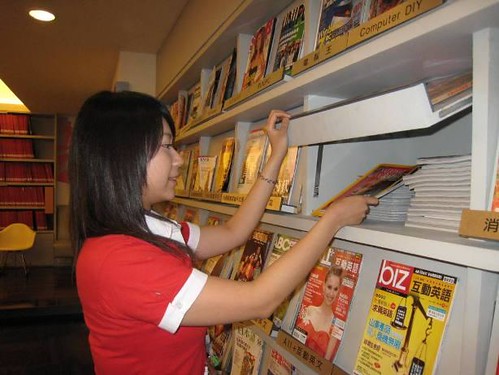
[在職訓練]預約書的處理方式
主題:預約書的處理方式
請工讀同學注意,由於預約書是很重要的東西,所以請密切注意預約書的處理方式。
【為何推廣部的學生無法使用「圖書預約」功能】
由於系統的限制,所以 推廣部的學生是無法透過i-PAC使用「圖書預約」的功能,如需跟同學說明,可告知同學因為學校的圖書館建置很早,而早期推廣部的同學是無法借書,經過推廣部的爭取之後才有代借代還的服務,但是由於系統本身的限制,當同學使用圖書預約的功能後,系統並無法辨識預約圖書的同學為校本部或推廣部,所以書會被保留在校本部,因此反而同學會更難拿到該書,因此建議同學可以等該書歸還時再填寫「代借代還表單」。
【還書時,出現有讀者預約時要如何處理?】
1.請記錄預約者的姓名與讀者識別碼(要查)。
2.拿出「校本部同學預約書」之紙條(置於B櫃檯的抽屜中),填上讀者姓名、讀者識別號,並寫上當天的日期,最後請用無痕膠帶將紙條黏貼於該書上。

3.註記完成之後,再按H進到下一個步驟。
4.將預約書放到冠云位置後的「代處理預約書」雜誌盒中(大夏館),大新館則記得將讀者識別號及書的條碼號PO在大新工作站告知館員做註記。
【將預約書送回山上時的注意事項】
1.做預存表時,請用螢光筆將預約書的條碼畫起來,並在空白處註明該書為預約書。(如下圖)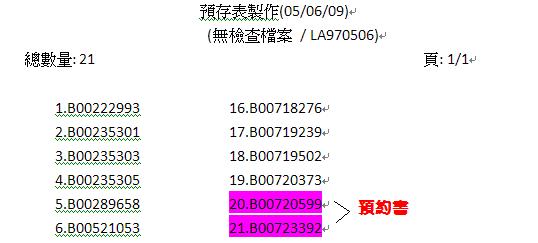
2.將書放入書袋時,請注意「校本部同學預約書」之紙條上,是否有館員的簽名。(如下圖)
3.請將這些預約書放置於書袋的最上面。(如下圖)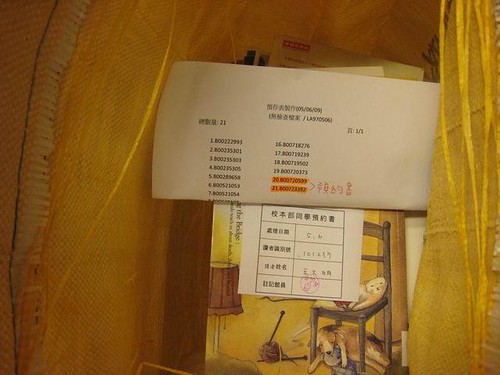
【數位預約校本部的書(教職員預約)】
從山上送下來的書中,其中會有一些貼「數位預約書」,這些「數位預約書」只要放在冠云位置後的「代處理預約書」雜誌盒中即可。
【要如何辨識一本書是不是預約書呢?】
在下列三種情況,你會知道這本書已被讀者預約,請依照預約書處理流程作業處理。
情況一:讀者還書時
在處理讀者還書時,會出現校本部同學預約書的訊息及預約者資料
(館藏已被預約 按H才會跳開)。
不確定是否為預約書可再執行還書步驟,如為預約書會出現如下圖訊息:
情況二:查館藏時
查館藏時,現況會顯示"預約架上"而不是館內架上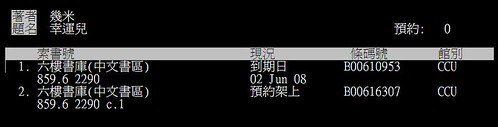
情況三:更改館藏狀態時
由於預約書無法改館藏故會跑出訊息提醒您此館藏已被預約,按Q才會跳開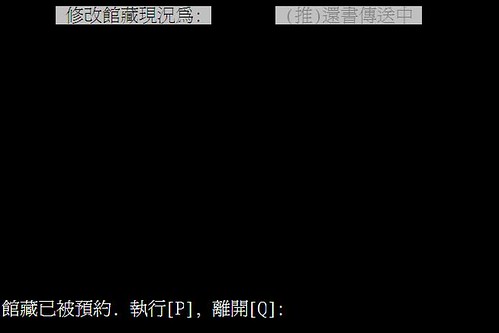
【如何查詢是誰預約了這本書呢?】
1.在讀者還書時,即會出現下一位預約讀者之姓名。
2.如果還來不及記下相關資料,就不小心按了H而跳到2、3步驟,才發現這本為預約書時,可以再回到還書的畫面,再刷一次條碼號,即會出現該書之預約者。
[在職訓練]零用金支出明細表使用說明
說明:為避免工讀同學不小心將經手的錢放錯袋子,日後舉凡學員短期借書押金、校友證押金、館合借書證押金、圖書滯納金、U-DOLLAR等收入或支出,皆改由零用金袋支出,每日開館時館員會將零用金袋資料夾拿出來(內有1000元,為每日基本額度)交給B櫃臺工讀生,每日閉館時館員會將零用金袋資料夾收回並做現金清點(維持袋內放有1000元)。
注意事項: 請B櫃臺工讀同學在交接班時,務必與接班的人做現金清點,以免出現爭議。
明細表圖示
(※日期、收入or支出、零用金餘額、工讀生簽名..等,都得註明清楚!!)
舉例說明:
有位讀者在3/12時前來B櫃台還書,並且繳交圖書滯納金22元,此時為收入狀態裡的圖書滯納金項目,工讀生需詳細填寫日期(日期為3/12)、收入金額(金額為22元)。剩餘零用金餘額為1000+22=1022(1000為每天基本額度、22為同學圖書滯納金),並且請處理之工讀生簽名。

2010年3月11日 星期四
[在職訓練]2010年03月份工讀生教育訓練考題
【說明】
為瞭解同學對中心各項服務的熟悉度,本次教育訓練將採取先測驗後訓練的方式來進行,所有工讀同學皆需於線上完成本測驗,作答方式很簡單,請大家先開啟一個記事本,接著複製下面的教育訓練答案卷,並將答案填寫到記事本中,最後全選複製整個記事本的內容,並以私密留言的方式來回覆本篇網誌,玠瑛將於線上進行成績的批改。
【作答方式教學】
1.請先將下面的教育訓練答案卷題號複製起來。
2.開啟記事本後,將資料貼到記事本上,並依照題號開始作答。
3.作答完成後,請到本篇網誌的下方的留言版,先選擇私密留言,並填寫你的姓名。
4.接著將記事本上的答案複製貼到留言區中,完成後按確定後就完成考試啦!
-------------------------------------
教育訓練答案卷
工讀生姓名:
【例行公事篇】
1. 2. 3. 4. 5.
【雜誌、圖書管理篇】
1. 2. 3. 4. 5. 6. 7. 8.
【器材管理篇】
1. 2.
-------------------------------------
2010年3月份工讀生教育訓練考題
【例行公事篇】
1.請問下列哪一項是每日值c櫃午班人員14:00的例行公事?
(a)電腦快速檢測並填寫工作日誌之紀錄
(b)公務車圖書處理
(c)雜誌到館處理
(d)開啟電子白板與電腦分區檢測並填寫工作日誌之紀錄
2.請問c櫃人員電腦快速(全區)檢測的時間為?
(a)下午兩點
(b)早上開館
(c)晚上閉館
(d)無固定,採不定時抽樣檢查
3.館際合作書車的運輸時間為?
(a)上午9:30~9:40之間
(b)下午13:30~13:40之間
(c)閉館
(d)工作人員會自行送下,無須接送。
4.值櫃人員閉館時須完成工作日誌上下列何項工作?
(a)填寫分區檢測紀錄
(b)填寫快速檢測紀錄
(c)填寫隔日課程
(d)無須填寫
5.晚班值櫃人員閉館時需注意?(複選)
(a)確認租借系統上的歸還記錄
(b)當天有無未歸還卡片並電話通知讀者
(c)將卡片上及桌上的當日臨時帳號密碼條移除
(d)設置隔日的帳號密碼條
【雜誌、圖書管理篇】
1.讀者還書時,下列何者為正確步驟?
(a)刷條碼→消磁。
(b)刷條碼→蓋附件已還章→確認附件→消磁→提醒讀者尚未歸還數量。
(c)刷條碼→確認附件→蓋附件已還章→消磁→提醒讀者尚未歸還數量。
(d)確認附件→蓋附件已還章→刷條碼→提醒讀者尚未歸還數量→消磁。
2.代借代還圖書處理步驟,下列何者正確?
(a)依照校本部給予的預存表分類→在便條紙上填寫借閱數量、讀者姓名、到館日期→填寫每日到館圖書統計表→上磁條→將到館圖書放置b櫃玻璃窗旁的書架上→將每日到館圖書統計表交至明慧桌上。
(b)依照校本部給予的預存表分類→在便條紙上填寫借閱數量、讀者姓名、到館日期→填寫每日到館圖書統計表→將到館圖書放置b櫃玻璃窗旁的書架上→將每日到館圖書統計表交至玠瑛桌上。
(c)依照校本部給予的預存表分類→在便條紙上填寫借閱數量、讀者姓名、到館日期→填寫每日到館圖書統計表→將到館圖書放置b櫃玻璃窗旁的書架上→將每日到館圖書統計表交至明慧桌上。
(d)依照校本部給予的預存表分類→在便條紙上填寫借閱數量、讀者姓名、到館日期→填寫每日到館圖書統計表→將到館圖書放置b櫃玻璃窗旁的書架上→將每日到館圖書統計表交至冠云桌上。
3.有關雜誌借閱及處理,下列何者正確?
(a)柯夢波丹為數位學習中心所訂閱的雜誌。
(b)負責雜誌管理的館員為明慧。
(c)當期雜誌可借閱一個星期。
(d)步驟為依雜誌清單分類並填寫清單
→本部門雜誌蓋章、上磁條→上架
→非本部門雜誌→分袋裝好→放入各處室書箱
→非本館雜誌→分袋裝好→放置玻璃窗旁
4.當推廣部同學欲借閱校本部圖書,我們應該?
(a)直接預約館藏
(b)連查都不查,直接告知同學該館藏已借出。
(c)協助同學填寫代借代還表單
(d)告訴他,我也不知道。
5.有關館際合作,下列何者正確?
(a)館際合作書車的時間為下午13:30~13:40。
(b)互換借書證,讀者需付押金200元。
(c)列印文獻,本校提供的免費金額為100元,差額由同學自行吸收。
(d)跨校借書證的借期為兩週。
6.關於預約書處理下列何者錯誤?
(a)讀者還書時,如果這本書為預約書,讀者無法續借。
(b)推廣部學生在ipac系統上,發現自己喜歡的圖書可以直接按下預約本書。
(c)隨公務車下來的書袋中發現數位學習中心預約書即是教職員所預約的圖書,這時只要將圖書交至明慧桌上即可。
(d)當ipac系統上,顯示此書在預約架上,即代表此書已被人預約,無法借出。
7.辦理短期借書,下列選項何者錯誤?
(a)校友、校外人士可以辦理短期借書。
(b)辦理短期借書,讀者需付出與書籍定價相同的金額當作押金。
(c)短期借書適用於學員以及華語學生,屆期一周。
(d)小明辦理短期借書,押金500,逾期三天,此時退還押金時,金額為470元。
8.辦理長期借書,下列何者選項正確?
(a)校外人士可以辦理長期借書證
(b)辦理借書證需要300元押金以及一吋照片及相關文件證明讀者為本校學生。
(c)長期借書證借期為一個月,逾期一天一本罰款2元。
(d)長期借書最多一次可借閱五本圖書,借期一個月,逾期一天罰款10元。
【器材管理篇】
1.周六下午五點,一位校外人士前來數位學習中心,請問下列哪一位工讀同學為正確處理方式?
(a)怡慧:麻煩請用健保卡或是身分證、駕照換證,謝謝。
(b)柄亨:同學,這個時間不開放校外人士,你犯規!罰金100元,交出來!
(c)珈菱:同學,不好意思,此時段不開放給校外人士。歡迎您在週一至週五下午六點之前換證進來使用。
(d)品賦:嘿!想要進來嗎?先說通關密語,答對就可以進來!
2.一位學員拿著臨時卡前來換證,下列何者正確?
(a)直接拿取相對應的號碼櫃中的證件交給讀者。
(b)進入借閱管理系統點選歸還,快速拿取證件交給讀者。
(c)進入借閱管理系統確認無物品尚未歸還後,點選歸還,並且核對讀者姓名是否與證件姓名相同。
(d)告知同學可直接帶走臨時證,反正我們很多,沒在怕的!
[在職訓練]教師課程介紹影片錄製及上傳方法教學
為配合學校的課程規定,目前所有在校的授課教師,其所教授的每一門課,均需完成課程簡介的錄影檔錄製,並將錄製完成之影片上傳至虛擬校園中,如果老師尚未完成錄影,均可至數位學習中心的教學研究室使用網路攝影機Web Cam進行錄影,並將影片上傳至虛擬校園中才算完成。
◎教師課程介紹影片錄製及上傳的三個步驟:
步驟1:使用網路攝影機Web Cam錄製簡介影片
步驟2:將簡介影片上傳檔案至虛擬校園
步驟3:影片檔案格式轉換
備註說明:老師在家中自行錄製的影片格式如果無法上傳成功才需進行步驟3
【步驟1:使用網路攝影機Web Cam錄製簡介影片】
1.登入電腦後,開啟錄製影片軟體,請按左下角【開始】→【所有程式】→【Logitech】→【Logitech QuickCam】。
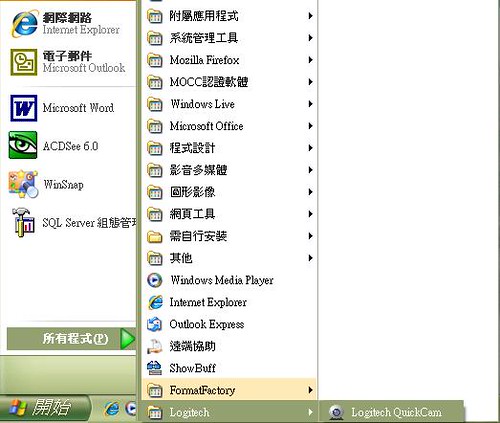
或在桌面上找尋【Logitech QuickCam】軟體捷徑,點兩下滑鼠左鍵即可開啟。
2.設定Logitech QuickCam相關屬性(若無出現,則可略過此步驟)
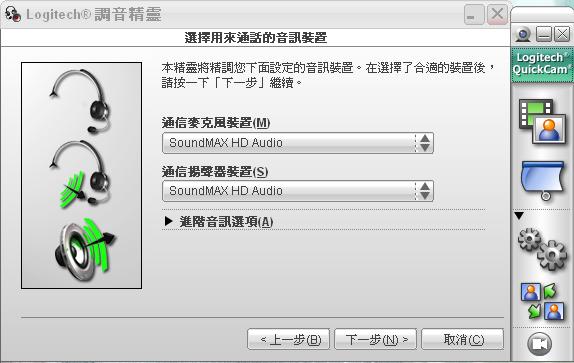
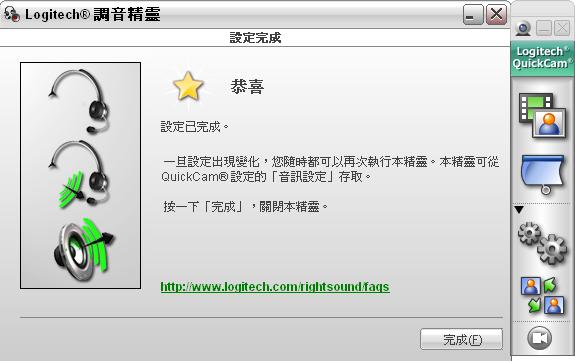
首次開啟Logitech QuickCam後,會出現【Logitech調音精靈】,請按【下一步】。
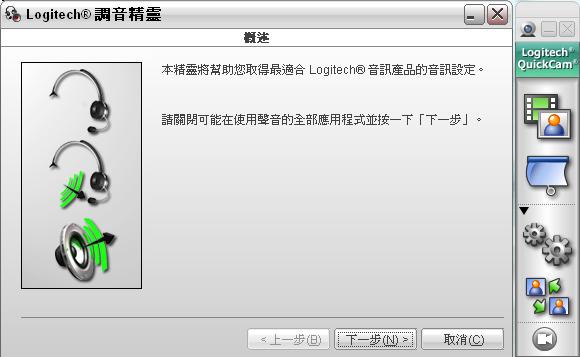
請按【下一步】
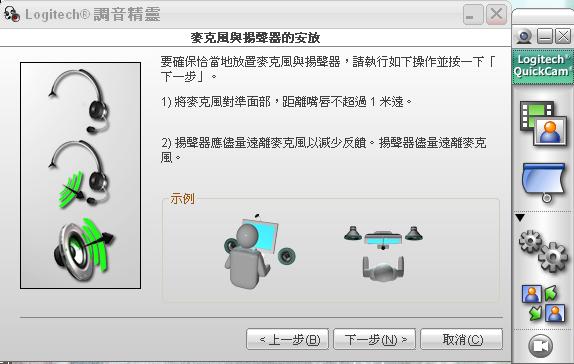
請按【下一步】
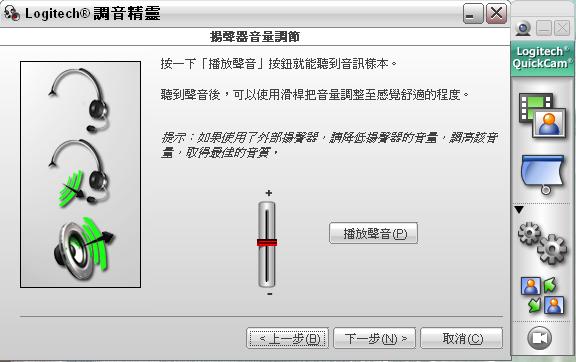
請按【撥放聲音】,測試耳機是否有聲音。若無問題請按【下一步】
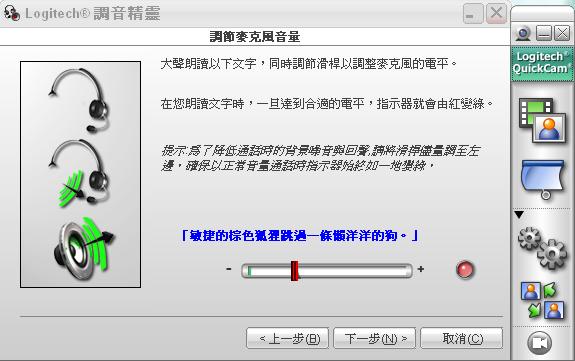
請測試麥克風有無聲音,若無問題請按【下一步】。
最後設定完成,請按【完成】
3.開始錄製影片。
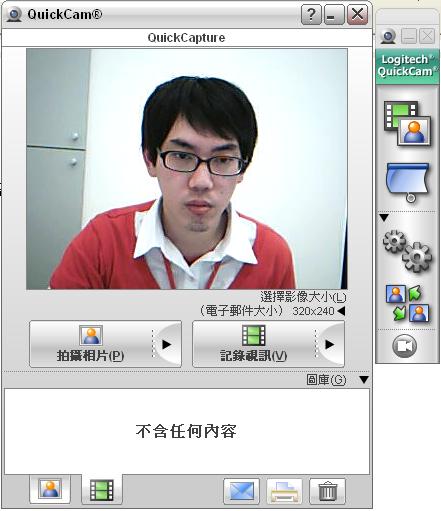
如果網路攝影機Webcam畫面沒有出現,請先點選工具列上右上方的第一個按鈕即可叫出Webcam畫面。

接著,請調整鏡頭對齊自己,當準備完成後,請點選【紀錄視訊】按鈕,則隨即開始錄製。
當錄製完畢後,請點選【停止錄製】按鈕,即可停止錄影功能。

停止錄製後,影片即儲存完畢。預設的影片儲存位置為:桌面\我的文件\My Video\QuickCam,在這個資料夾中就有剛剛錄製好的檔案。
【步驟2:將簡介影片上傳檔案至虛擬校園】
1. 當影片錄製完成後,請老師登入iCAN虛擬校園,並且進入所要上傳影片的課程中。
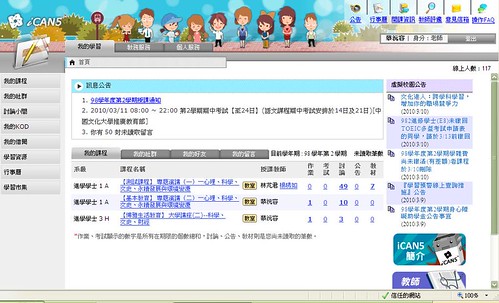
2. 點選所要上傳的課程後,在左側功能區選【課程功能】→【大綱】→【介紹與簡介】。
3.之後請將右介面拖曳至最下面,點選【課程介紹影音】→【瀏覽】。
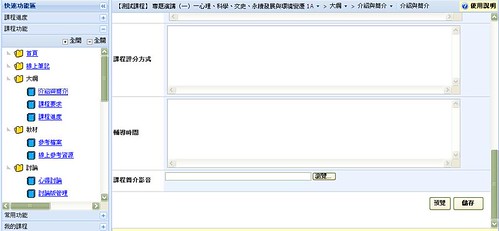
4.進入瀏覽檔案視窗,選擇已轉檔轉檔完成的檔案,按下【開啟】。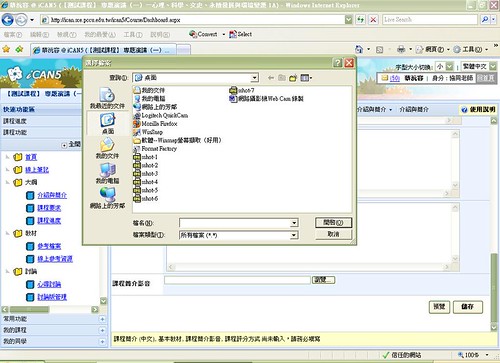
5.選擇完成後按下【儲存】
6.完成後即可在網頁中觀看您所錄製的影音檔案;若不滿意請點選【刪除】,再重新上傳影片。
【步驟3:影片檔案格式轉換】
使用【Logitech QuickCam】錄製的影音檔案,將自動轉換為wmv檔,不必轉檔即可上傳;假若檔案超過5MB,或是格式不符,即可使用【Format Factory】轉檔軟體,將影音檔案轉換。
【格式工廠Format Factory】使用方法:
1.在桌面上點選【格式工廠Format Factory】軟體的捷徑

2.打開軟體後,在左側視訊欄位中點選【任何格式轉成wmv檔案】
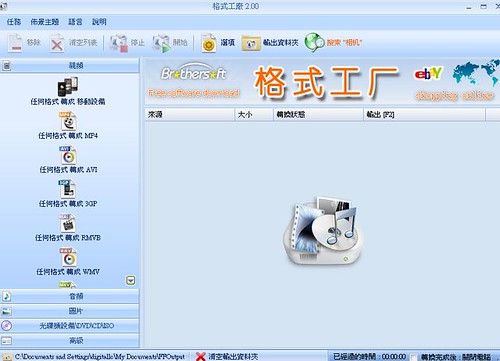
3.在右下角點選【輸出資料夾】→【瀏覽】,可以選擇轉檔後新的檔案所放置,例如:存檔至桌面等。
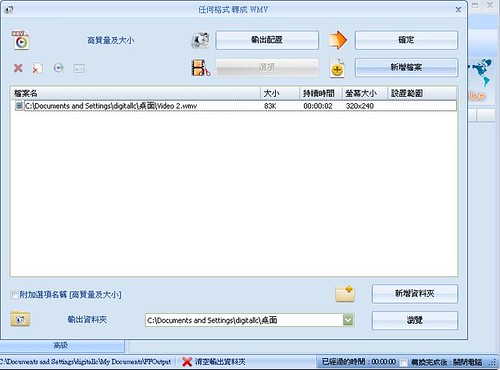
4.接著點選右上角的【新增檔案】,選擇您要轉換的檔案,選擇檔案後按【開啟】。再點選右上角的【確定】。
5.選擇完檔案,可在點選上方【開始】轉檔。
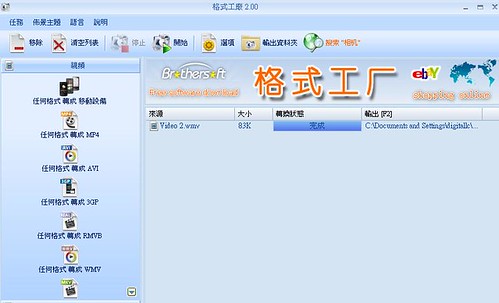
6.轉檔完成後,新檔案會放在您剛剛所設定的存檔位置。
訂閱:
文章 (Atom)