顯示具有 工作手冊 標籤的文章。 顯示所有文章

2011年10月20日 星期四

[工作]數位學習中心工讀生工作規範簽署


數位學習中心工讀生工作規範簽署
親愛的____:
很高興邀請你正式加入數位學習中心這個大家庭,請詳細閱讀本工作規範,並在閱讀完畢後,請在簽署單上簽名並繳回。
【到職、離職、出缺席】
1.新進工讀生於報到時需繳交押金1000元,繳交及填寫人事資料、建立工作群組之帳號、加保團體保險,並領取工讀生制服、識別證、置物櫃鑰匙。
2.新進工讀生至少須服務滿半年,如欲離職者,需至少於一個月前告知中心主管,離職前必需繳回工讀生制服(清洗過)、識別證、置物櫃鑰匙(櫃內需清空),並完成退出團體保險及刪除工作群組之帳號及程序,未完成者押金將不予歸還。
3.遵守中心請假規定,請假時需找到代班人員。
【服務心態】
1.我會保持親切的笑容,主動與人問候,維持良好的服務態度及禮儀。
2.我能具備同理心,主動瞭解讀者的問題,並迅速提供正確的服務。
3.我會以認真負責的態度執行中心所交辦的任務,並服從館員的管理。
4.我會主動學習,不斷熟悉中心各項的服務規定與各區設備的操作。

[工作]試用期工讀生考核表


【試用期工讀生考核表】
適用對象:試用期工讀生

試用期工讀生

第一次
試用日期

第二次
試用日期

第三次
試用日期

打卡
帳號

到館時間

到館時間

到館時間

下班時間

下班時間

下班時間


試用期工讀生必須於3次的試用期內完成本考核表及完成考試,以確保具備相關知識,能處理值班時所會遇到的問題,試用期滿,如未通過考試者將一律不錄用。

試用期流程:
◎第一次試用:
向館員報到→新增打卡帳號→打卡上班→領取試用期背心、試用期門禁卡、試用期MyOffice帳號、試用期工讀生考核表、教育訓練手冊→由資深工讀生帶領→跟所有伙伴自我介紹→服務篇→服務篇考試→資深工讀生改考卷→告知成績→請試用期工讀生改正錯誤的部分→歸還試用期背心、試用期門禁卡、試用期工讀生考核表、教育訓練手冊→打卡下班

◎第二次試用:
打卡上班→領取試用期背心、試用期門禁卡、試用期MyOffice帳號、試用期工讀生考核表、教育訓練手冊→由資深工讀生帶領→系統篇、設備篇→系統篇、設備篇考試→資深工讀生改考卷→告知成績→請試用期工讀生改正錯誤的部分→歸還試用期背心、試用期門禁卡、試用期工讀生考核表、教育訓練手冊→打卡下班

◎第三次試用:
打卡上班→領取試用期背心、試用期門禁卡、試用期MyOffice帳號、試用期工讀生考核表、教育訓練手冊→由資深工讀生帶領→圖書篇→圖書篇考試→資深工讀生改考卷→告知成績→請試用期工讀生改正錯誤的部分→館員面談→決定是否錄取→簽署工作規範→排定工作時間→歸還試用期背心、試用期門禁卡、試用期工讀生考核表、教育訓練手冊→打卡下班

[工作]數位學習中心工讀生離職流程單


【數位學習中心工讀生離職流程單】
填寫日期:      

姓名:

學制:
□校本部 □推廣部
學號:

系所:

離職原因:

到職期間:


申請規定:欲離職時請提前4週告知本中心,並領取『數位學習中心工讀生離職流程單』,請親自確認離職流程並簽明繳回,以利館員協助提出離職申請辦理及辦理退保程序。若未依照規定提出離職並歸還相關資產,請自行負責後續衍生之保險相關費用。

[工作]數位學習中心置物櫃使用暨管理辦法


一、數位學習中心(以下簡稱本中心)為提供當日到校讀者暫置私人物品於大夏館數位學習中心兩邊入口處設置本置物櫃。

二、本中心置物櫃僅提供私人物品存放空間,對寄放物品概不負保管之責任。

三、置物櫃使用方式
1.凡持U-PASS數位校園卡者(推廣教育部教師證、學生證、學員證)均可使用本置物櫃。使用前請先確認個人卡片內的UDollar點數餘額是否足夠。
2.本置物櫃採計時計價扣點,每1小時扣點1(UDollar);自10分鐘後開始計價(10分鐘內將物品取回不予計點)

2011年10月17日 星期一

[工作]什麼是排水孔?排水孔的位置在哪?

由於數位學習中心位於整棟大樓的地下四樓,因此常常會有地下水滲出的問題,為了讓這些地下水滲出時,有排出的空間,因此大樓當初在設計時就設計了這些排水孔,方便這些滲出的地下水可以流到地下五樓的蓄水池之中,在滿水位時再藉由馬達將水抽到1樓排出。

然而由於地下水多富含鈣質,因此常常會將排水孔的洩水孔塞住,因此我們常常需要派人去檢查排水孔是否有阻塞的問題,如果有的話必須予以疏通或抽水。

另外,在消毒時,也必須將排水孔的蓋子打開,以方便消毒人員進行消毒~

以下是各個排水孔的位置,共有25個排水孔。

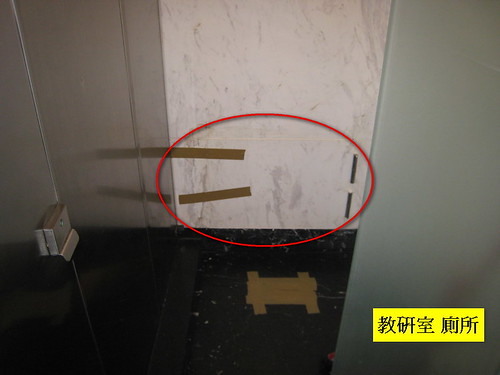
第1個:在教研室集乳室旁的廁所,淋浴間裡有一個排水孔。
01教研室 廁所

2011年10月13日 星期四

[工作]廢燈具的放置處

由於廢燈具是屬於需要回收的物品,因此不能亂丟,需要拿到指定位置B204管道間放置。
請先到走B樓梯到B204,接著你將在右側看到一排玻璃牆。

2011年7月19日 星期二

[工作]教師課程介紹影片錄製及上傳方法教學

為配合學校的課程規定,目前所有在校的授課教師,其所教授的每一門課,均需完成課程簡介的錄影檔錄製,並將錄製完成之影片上傳至虛擬校園中,如果老師尚未完成錄影,均可至數位學習中心的教學研究室使用網路攝影機Web Cam進行錄影,並將影片上傳至虛擬校園中才算完成。

◎教師課程介紹影片錄製及上傳的三個步驟:
步驟1:使用網路攝影機Web Cam錄製簡介影片
步驟2:將簡介影片上傳檔案至虛擬校園
步驟3:影片檔案格式轉換
備註說明:老師在家中自行錄製的影片格式如果無法上傳成功才需進行步驟3

【步驟1:使用網路攝影機Web Cam錄製簡介影片】
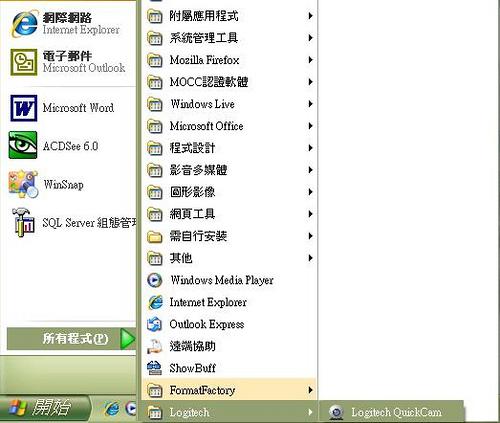
1.登入電腦後,開啟錄製影片軟體,請按左下角【開始】→【所有程式】→【Logitech】→【Logitech QuickCam】。
wdpic00001

2011年7月10日 星期日

[工作]熱感應紙更換教學

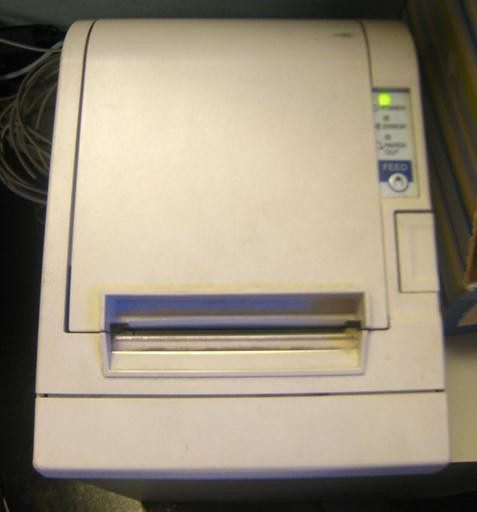
1.Epson條碼列印機,型號T88,用於列印臨時帳號。
wdpic00001

[工作]CD播放器使用教學

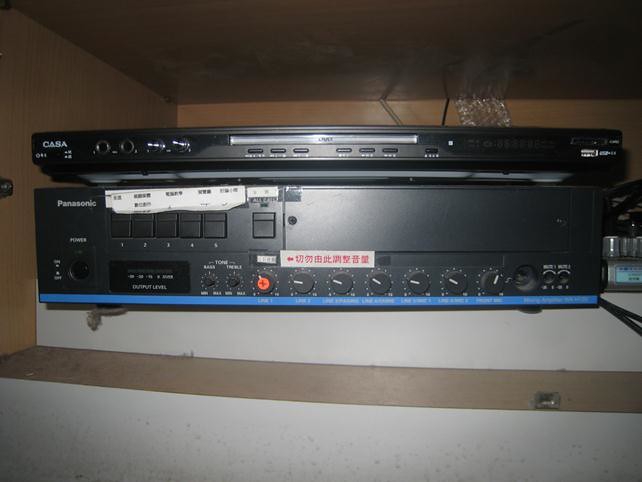
1.CD撥放器於B櫃左下櫃中
wdpic00001

[工作]CD轉MP3教學

【CD轉MP3教學】
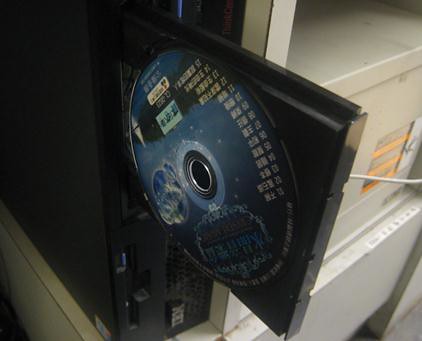
1.取公播版CD放入光碟機中
wdpic00001

[工作]整架的方法

【認識索書號與書標】
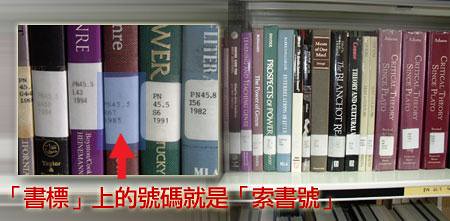
圖書館員把入藏的圖書資料做過分類編目的整理工作後,通常會給圖書資料一個由主題、作者的號碼所組合而成的「索書號」,印製在「書標」上,並貼在書的書背上,如下圖所示。
wdpic00001

2011年6月23日 星期四

[工作]如何替DVD光碟殼加上BarCode

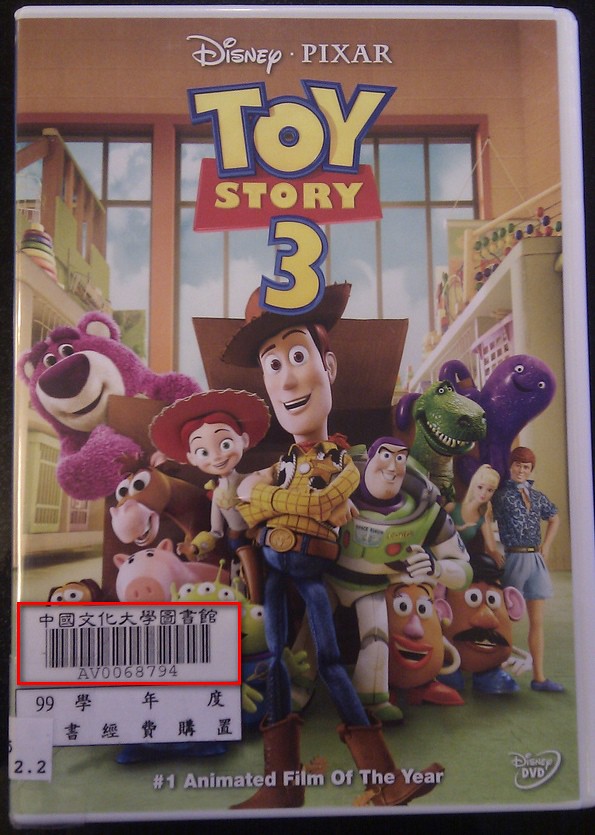
透過BarCode,可以加速我們服務讀者的速度,並且降低錯誤的發生,因此我們要學習如何做BarCode的條碼。首先,我們的公播版的DVD光碟外殼上面都有學校做好的BarCode。
5865761614_714277d5b8_b

2011年6月21日 星期二

[工作]MAC電腦使用說明

【電腦開機及登入】
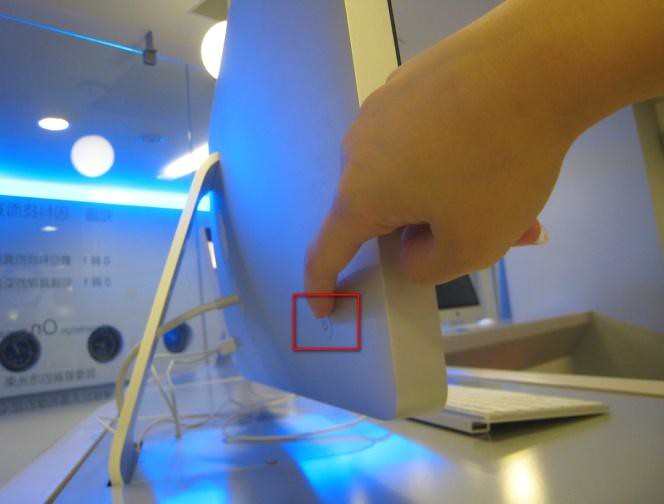
1.電腦開機鍵在電腦的左後方
wdpic00001

2011年6月20日 星期一

[工作]語言角落設備使用說明

【功能1:使用電腦】
如果想要在語言角落使用電腦的話,可以至B櫃臺借電視的遙控器及無線鍵盤、滑鼠。
步驟1:拿起語言角落的電視遙控器(在辦公室中),並且對準電視的感應後,按下紅色的開機按鈕。(注意!要站在正中央,且距離不能太近!否則會無法遙控!)wdpic00001

2011年6月13日 星期一

[工作]如何切換成拼音輸入法

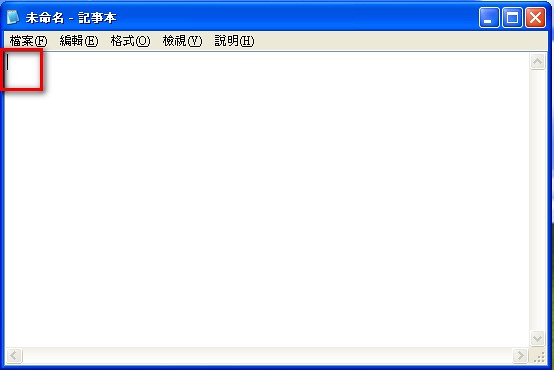
在切換輸入法之前,通常需要將滑鼠點到輸入文字的地方,例如:記事本或者是網頁上的搜尋欄,否則通常輸入法先切換後,再去點要輸入的地方時通常需要在切換一次。
2011-06-14_100717

[工作]如何新增學習市集課程

在新增學習市集課程之前,需要先將課程的場地借好。
2011-06-14_095458

[工作]參訪設定方法

【參訪設定方法】
◎參訪的目的:
中心常會有外部單位到中心進行參觀訪問,為展現出中心最好的一面,並方便帶領參訪者講解,因此需要於參訪前進行參訪設定。

◎參訪設定:
全區:
1.走道清潔沒有垃圾
2.播放輕柔音樂
3.各區燈光檢查(燈泡)

C櫃臺設定
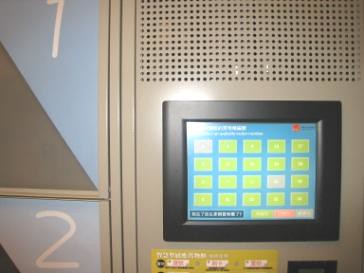
C樓梯--RFID置物櫃
請留意置物櫃的系統畫面是否正常顯示。   
wdpic00001

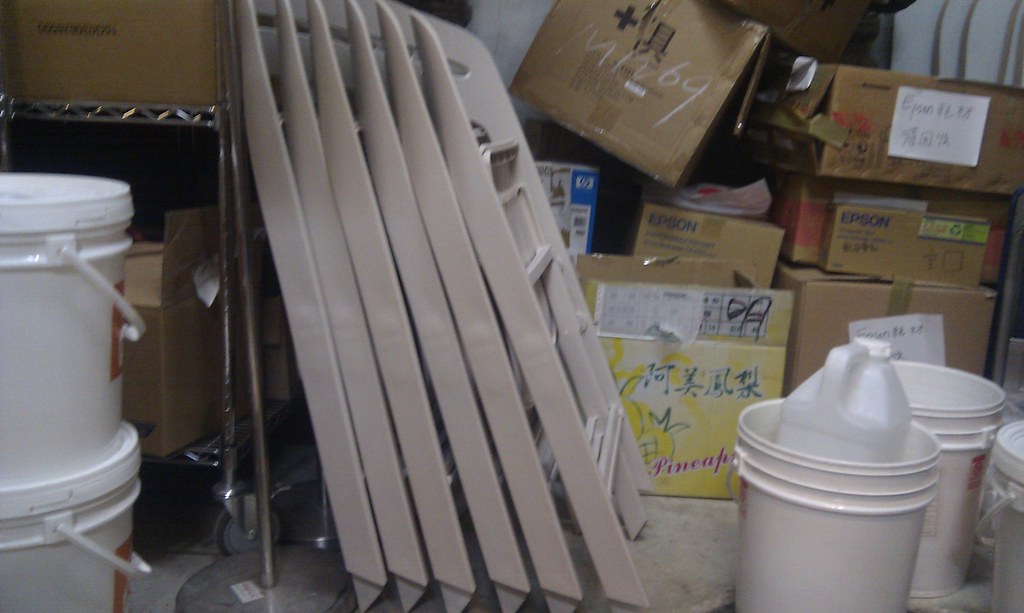
[工作]新的折疊椅

由於目前中心的黃色折疊椅多數已經故障了,所以請大家改用新的↓灰色折疊椅!
IMAG2854

2011年6月8日 星期三

[工作]電腦教學A、B區的廣播教學系統

【場地設定】
電腦教學A、B區由於經常作為上課使用,因此會需要使用到廣播教學系統。
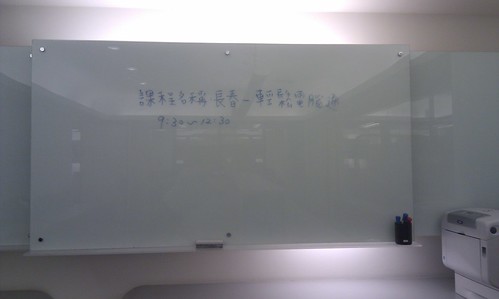
1.每日上班時,請先確認場地租借的情況,並請在白板上寫上課程名稱及時間。
IMAG2794

[工作]每日密碼條製作

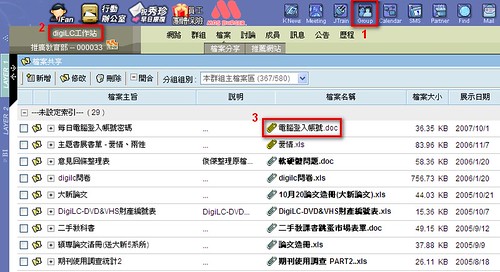
1.Group\digilc工作站\檔案分享,下載「電腦登入帳號」這個檔案。
2011-06-09_104141