顯示具有 PowerPoint2010 標籤的文章。 顯示所有文章

2011年10月21日 星期五

[PowerPoint] PowerPoint2010如何將檔案打包帶走

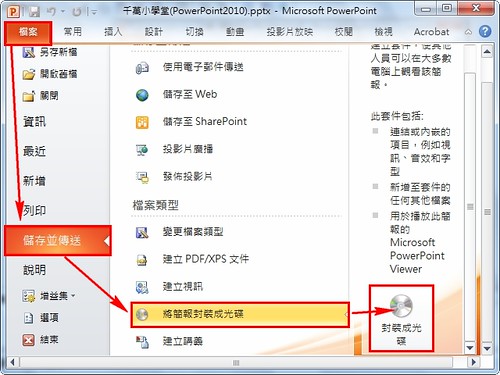
一般來說,當我們完成了我們的PowerPoint檔案之後,最重要的一件事就是將剛剛做好的PPT檔,包含插入的聲音、影片、連結是要能夠原汁原味的在其他電腦上播放出來的,因此我們需要學會如何將檔案打包帶走。
首先,請點選檔案\儲存並傳送\將簡報封裝成光碟 ,最後再點選封裝成光碟。


2011年10月12日 星期三

[PowerPoint]PowerPoint2010插入動作按鈕

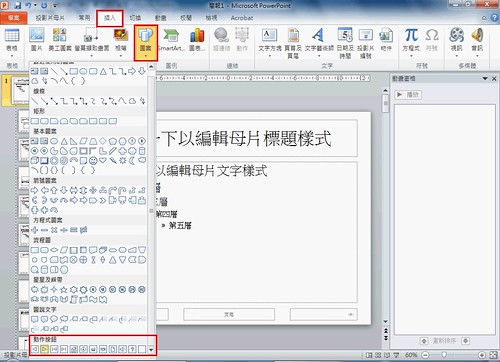
如果老師需要插入上下一頁的按鈕,可以使用「插入\圖案\動作按鈕」,即可完成!
1

[PowerPoint]PowerPoint2010的去背功能

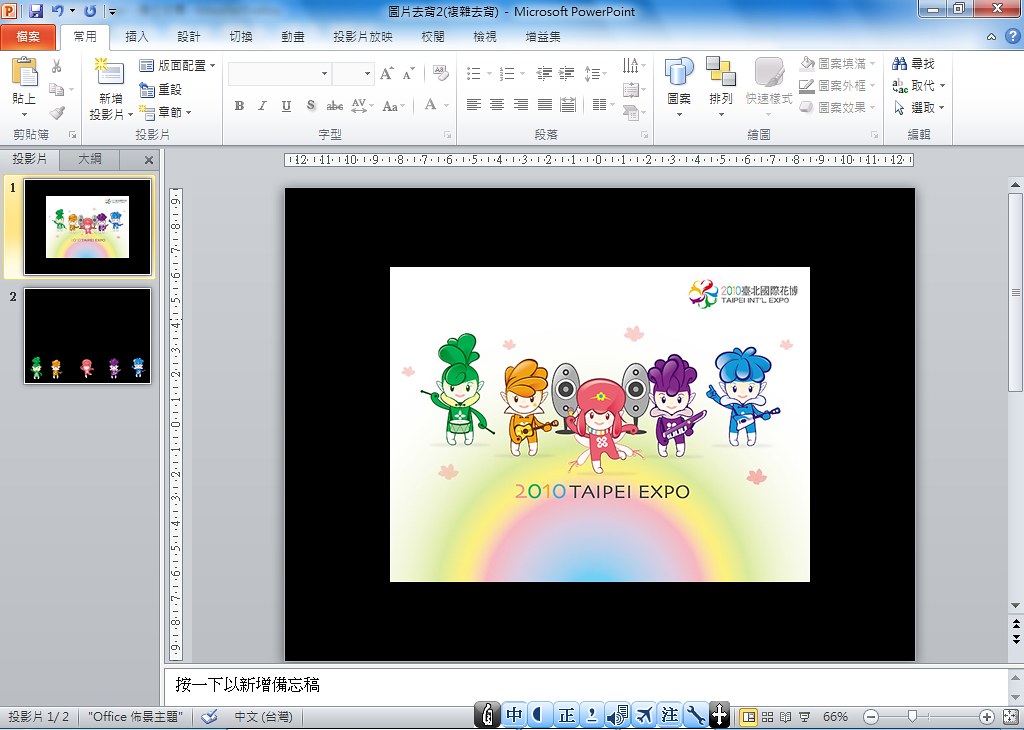
PowerPoint2010的去背功能

除了進行簡單的去背,其實既使是比較複雜的圖片,PowerPoint2010也可以幫你輕鬆完成去背功能。
2011-06-29_000008

[PowerPoint]關於PowerPoint2007文字藝術師無法製作筆順動畫的替代方案

問題1:
關於製作筆順的部份 當我試著選取文字藝術師的文字 去除填滿效果後 我發覺都只剩下字的外框 並無法像教學影片中是各自筆順有自己的外框 因此我無法拆開群組 製作筆順動畫 (請看我的截圖) 我試過文字藝術師當中的所有字型 但去除填滿效果後 沒有一個是會顯示出單獨筆順的外框 都是整體 的外框 想請問老師助教 問題是出在那呢?
回答:
這是因為版本的問題,在PowerPoint2003可以利用此方法做出筆順的效果,但在2007及2010之中則無法。本課程希望利用此筆順範例示範如何利用自訂動畫做出有趣的教案。
在此另外提供一個可以做出類似筆順效果的方法。

1.首先,請先連到教育部的「常用國字標準字體筆順練習網」。
1

2011年10月1日 星期六

[PowerPoint]使用「好壓」來壓縮檔案

許多人會有疑問,要怎麼一起把許多檔案上傳呢?

【壓縮的前製作業】
1.首先,新增一個新資料夾2.把要上傳的檔案通通都放進新資料夾裡面
3.接著就可以開始壓縮檔案囉!

【使用「好壓」來壓縮檔案】
1.在懶人包找到「好壓」工具。
2011-10-02_102933

2011年7月10日 星期日

[PowerPoint]PowerPoint2010投影片放映

PowerPoint的投影片放映功能如下,包含從首張投影片開始播放、從目前投影片開始播放、投影片廣播、自訂投影片放映等功能。
2011-07-10_143803

2011年7月9日 星期六

[PowerPoint]PowerPoint2010頁面切換

2011-07-10_140635

[PowerPoint]PowerPoint2010靈活運用自訂動畫

自訂動畫
2011-07-10_133413

[PowerPoint]PowerPoint2010將Youtube影片插入到PPT的方法

Youtube上有許多有趣又有用的影片,如果能夠將相關影片放到PPT之中,整個簡報變得更加豐富。
2011-07-09_164649

[PowerPoint]PowerPoint2010插入影片的進階設定

【改變影片的封面】
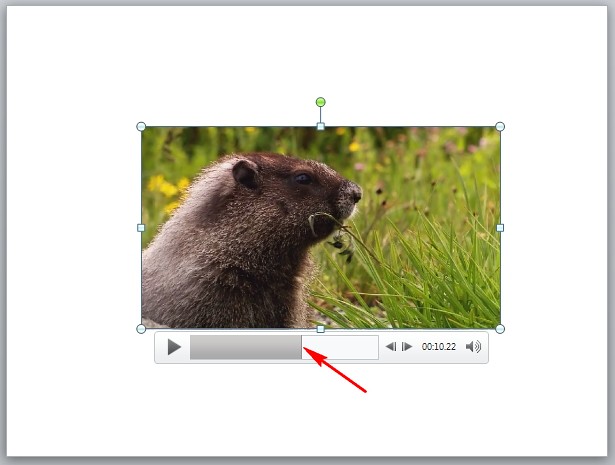
一般來說插入PPT的影片,在尚未點選播放之前,所呈現的畫面是影的第一格影像,在PowerPoint2010之中,我們可以設定影片所呈現的封面。首先,請透過播放鈕將畫面調整到想要做成影片封面的畫面。
2011-07-09_162042

[PowerPoint]在PowerPoint2010中插入影片

【插入影片】
在PowerPoint中插入影片的方法很簡單,請點選插入\視訊\從檔案插入視訊。
2011-07-09_160849

[PowerPoint]PowerPoint2010如何在簡報中設定背景音樂

【如何在簡報中設定背景音樂】
在預設的狀態下,當音樂播放時,如果點一下滑鼠左鍵或者進行換頁(一般來說點一下滑鼠左鍵即會換頁)時,則原來播放的音樂就會被終止,如果希望在放映投影片時,能夠從頭到尾都持續播放同一首音樂,則會建議你在投影片的第一頁插入音樂檔,然後在開始的地方設定成「跨投影片播放」,並勾選「循環播放,直到停止」。
2011-07-09_135407

2011年7月8日 星期五

[PowerPoint]PowerPoint2010插入音樂的方式

【插入音樂】
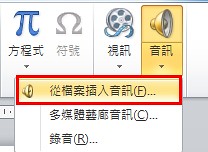
插入音樂的方式相當的簡單,點選插入\音訊\從檔案插入音訊。
2011-07-09_134124

[PowerPoint]PowerPoint2010支援的影片格式類型介紹

插入影片的方式很簡單,插入\視訊,點選下方的三角形,從檔案插入視訊。
2011-07-09_114445

[PowerPoint]PowerPoint2010支援的音樂格式類型介紹

插入音樂的方式很簡單,插入\音訊,點選下方的三角形,從檔案插入音訊。
2011-07-09_114132

[PowerPoint]PowerPoint2010支援的圖片格式類型介紹

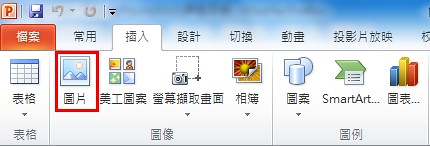
插入圖片的方式很簡單,請點選插入\圖片。
2011-07-09_113348

2011年6月28日 星期二

[PowerPoint]PowerPoint2010插入美工圖案及進階運用

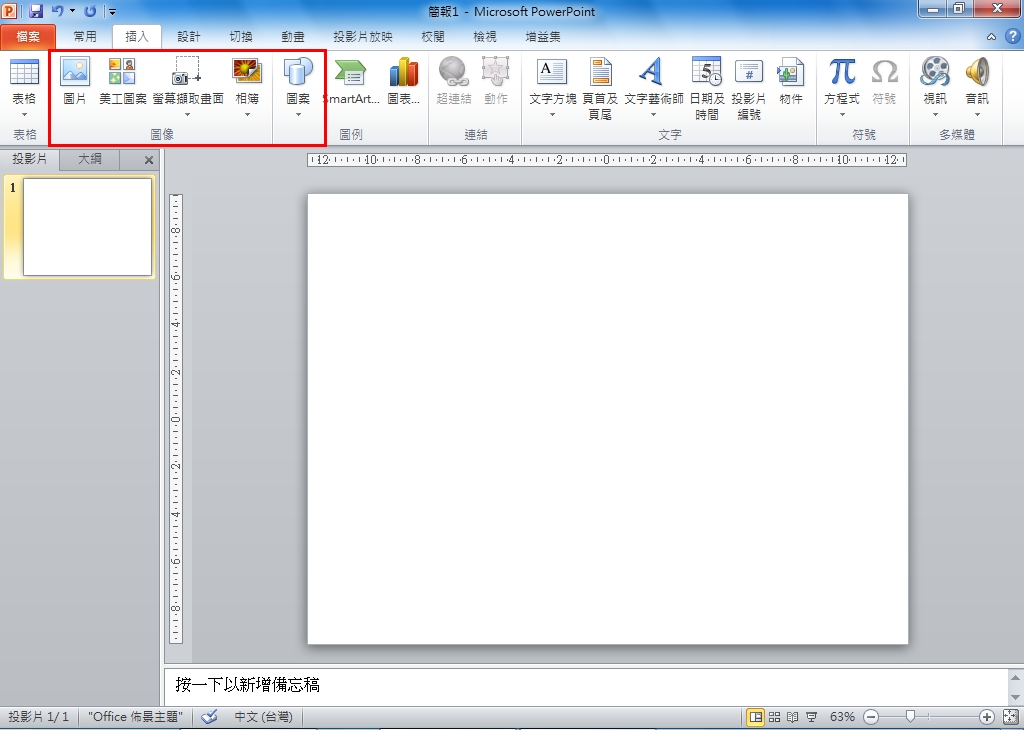
在PowerPoint之中,透過插入圖片的方式可以讓整個簡報充滿活力,讓整個簡報更加生動有趣,我們可以選擇插入圖片、美工圖案、螢幕擷取畫面、相簿、圖案等功能,然而其中美工圖案是提供我們一個方便快速搜尋符合主題圖片的地方。
2011-06-29_124726

[PowerPoint]PowerPoint2010將圖片裁剪成特定圖案

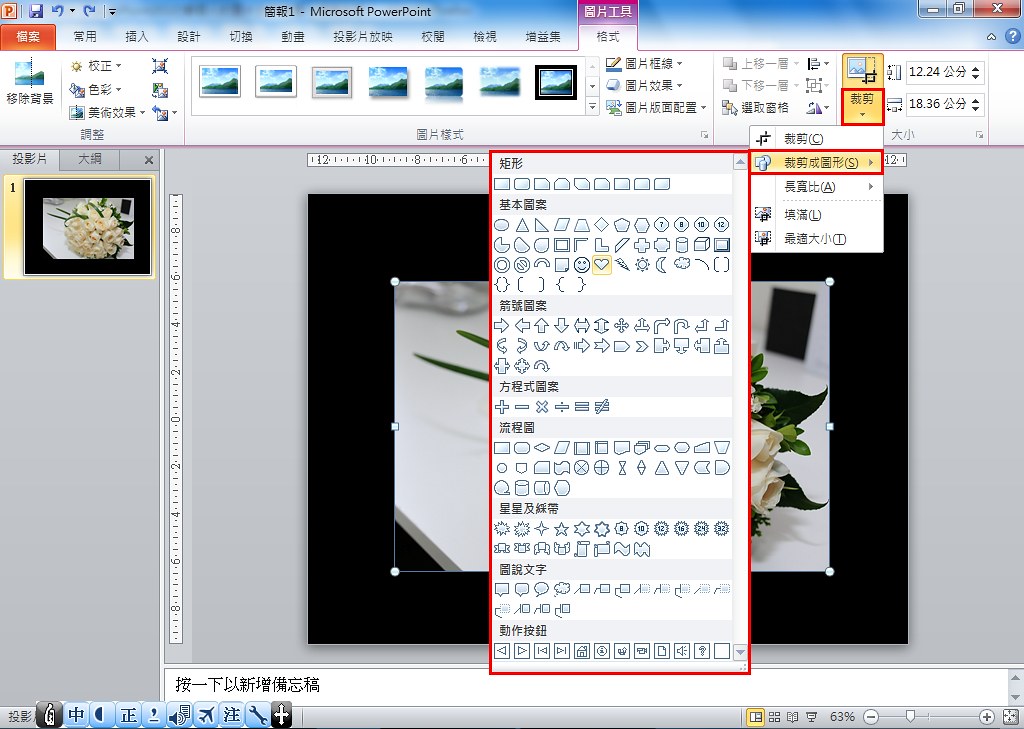
如果希望將插入PowerPoint中的圖片裁剪成特定圖案,請在圖片被選取的狀態底下,點選右上方剪裁按鈕下方的三角形,在延伸出來的功能表之中選擇裁剪成圖形。
2011-06-29_120644

[PowerPoint]PowerPoint2010圖片的進階設定

在PowerPoint2010之中,圖片可以做的變化相當的多,在圖片被選取的狀態底下,點選上方圖片工具\格式內的不同按鈕,可以做出不同的圖片效果。
2011-06-29_112237

[PowerPoint]PowerPoint2010裁剪圖片及改變圖片的大小

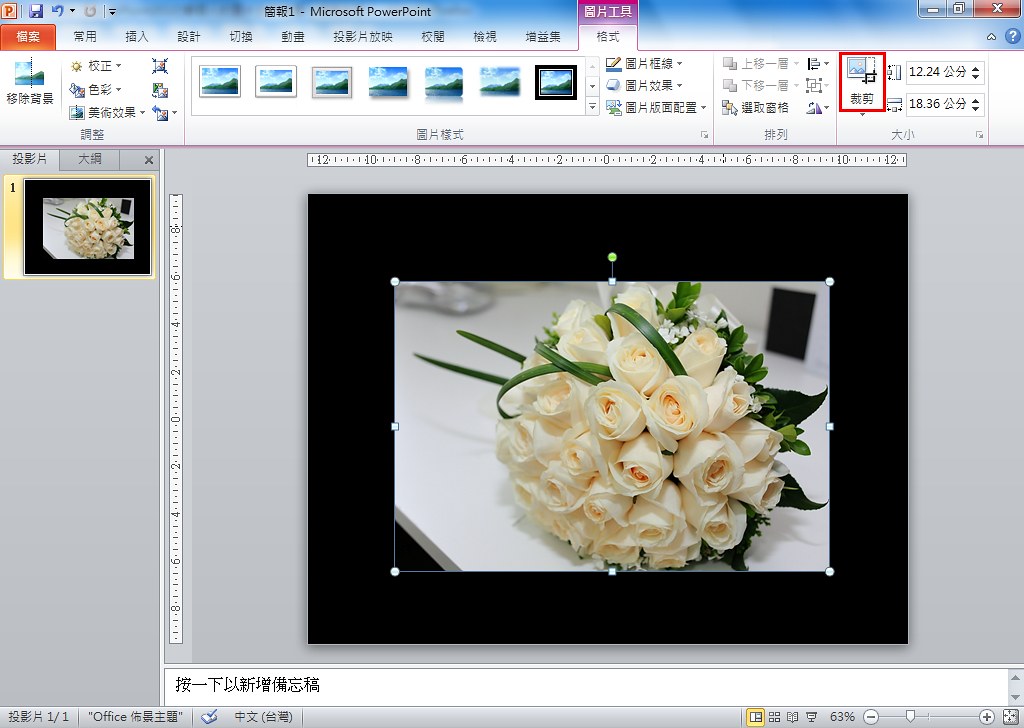
在PowerPoint之中,裁剪圖片的方式相當簡單,請點選想要裁減的圖片,接著請點選右上方的裁剪的按鈕。
2011-06-29_104743