2016年12月8日 星期四

【工作】閱讀力量大,好書金多蝦


閱讀使人有力量閱讀使人變強壯
一段立志的話、一個感人的故事,都是鼓舞我們面對紛擾世界的重要力量。
因此,我們要說一聲好書金多[蝦] , 感謝過去的每一本幫助我們成長的好書
現在,我們也希望將閱讀力量分享出去。
捐出一本曾經鼓勵過你的好書吧!讓這本書可以繼續鼓勵其他人。
換回一本曾經鼓勵過別人的好書吧,讓這個金多[蝦]力量繼續發光、發熱吧!

2016年11月6日 星期日

【電影】2016電影馬拉松

夢想04:成為一個有智慧的人,每年至少閱讀20本書,看20部電影,認識20位新朋友。

2016電影馬拉松,我已經看完的電影記錄如下:

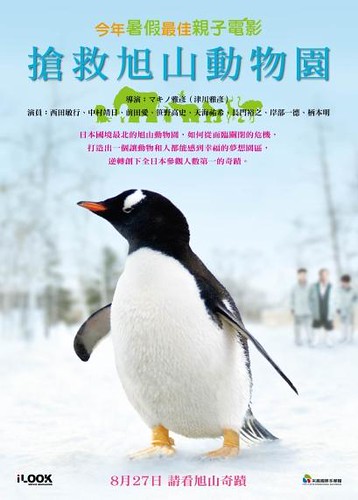
01.搶救旭山動物園

2016年9月13日 星期二

【教學】PowerPoint的進階使用-6:可以媲美photoshop的圖片去背技巧

開啟PowerPoint的圖片交集聯集功能之後,其實PowerPoint就可以完成很多你想都想不到的功能喔!在PowerPoint2013的版本中,我們已經可以使用圖片交集聯集的功能來處理圖片了喔~
如果運用得好的話,甚至可以做出媲美photoshop的圖片去背效果喔!(雖然PowerPoint本身就已經有去除背景的功能按鈕,可是有時候調來調去一直調不出適合的效果時真的很氣人)

首先,我們先將要去背的照片插入到PowerPoint之中。

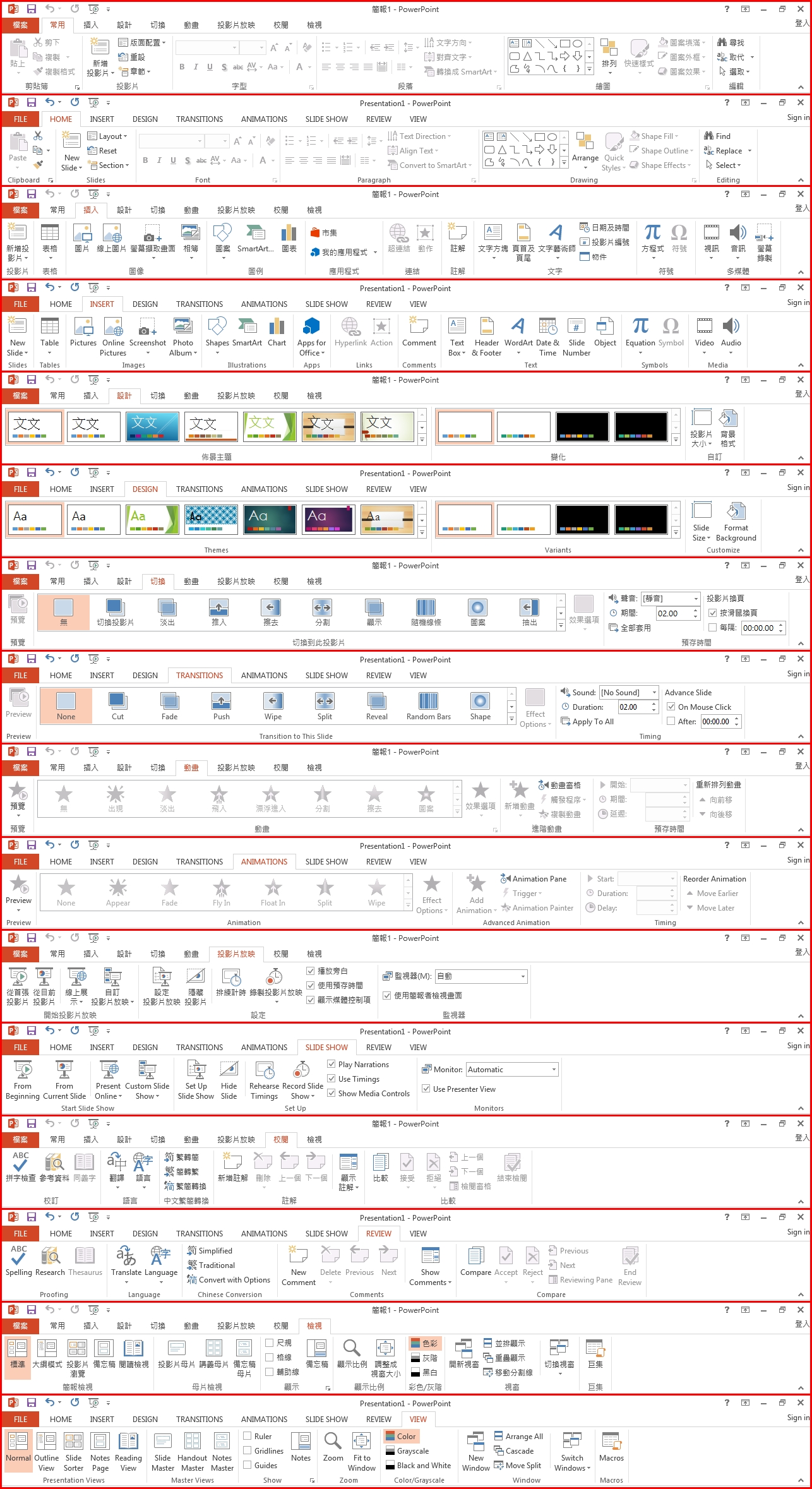
【教學】PowerPoint的進階使用-4:PowerPoint2013常用介面中英對照

PowerPoint2013中英文介面對照表(點擊下方圖片會開新式窗顯示大圖)

【教學】PowerPoint的進階使用-5:PowerPoint不為人知的隱藏功能:交集聯集

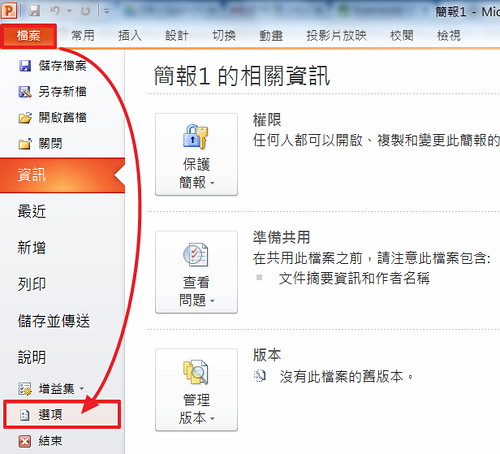
其實在PowerPoint的功能介面中,並沒有將所有的功能都全部開啟,如果想要將這些進階功能啟動,就必須點選:檔案\選項。
Image 1

【教學】PowerPoint的進階使用-3:好用的手繪多邊形工具

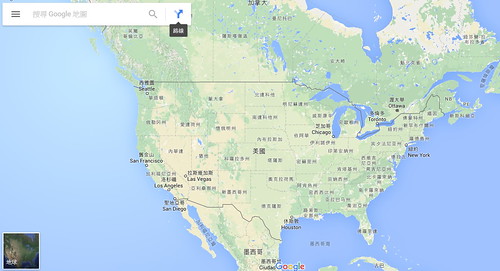
在PowerPoint中的:插入\圖案\手繪多邊形是一個蠻好用的工具,它可以幫助我們畫出很多有趣的圖案。舉例:我們想要在PowerPoint中放入一個美國地圖,這時候我可以打開Google Map,調整成我要的範圍,接著按一下「PrintScreen」這個按鈕。
19

【教學】PowerPoint的進階使用-2:善用EPS檔,為你的PowerPoint加分

在使用PowerPoint時,你是否常常覺得「圖」到用時方恨少呢?
雖然我們可以透過PowerPoint內建的美工圖案去搜尋,但是找出來的圖案不是跟其他人撞圖,要不然就是醜醜的一點都沒有吸引力。

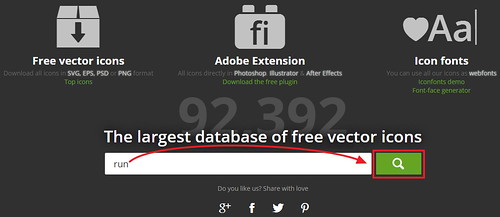
在這邊要跟大家介紹flaticon這個網站,它是一個專門搜尋ICON圖示為主的網站,其最大的特色就是只會找到「免費可商業使用」的圖示。
網址:http://www.flaticon.com/

請在搜尋的地方輸入關鍵字(請以英文為主),搜尋完畢之後就會跑出一大堆相關的ICON圖示
3

【教學】PowerPoint的進階使用-1:紅色圈圈GIF檔

各位親愛的老師:
PowerPoint中可以使用到的動畫功能包含:「切換」及「動畫」這兩種功能。但是其實有時候在PowerPoint中搭配背景透明的GIF檔,有時候可以營造出另外一種特殊的感覺喔。已經看完第四週課程,且完成第四週作業的老師,如果有興趣的話可以研究一下我的這份PPT是怎麼做出來的喔。PS1:這是老師補充PowerPoint的進階使用,不是第四週、第五週的授課內容喔,請大家一定要在看完第四週課程,且完成第四週作業後,尚有興趣再來研究這個PPT喔。
PS2:各位老師要加快你們的腳步喔~如果有遇到任何問題,歡迎大家踴躍提問喔。已經完成作業的老師也可以趕快將作業上傳到第四週作業繳交區,我會盡快看完並給大家建議喔。
玠瑛
----------------------------------------------------------------------------------------------
以下我先針對此份PPT中的紅色圈圈GIF檔的產生方式做說明。
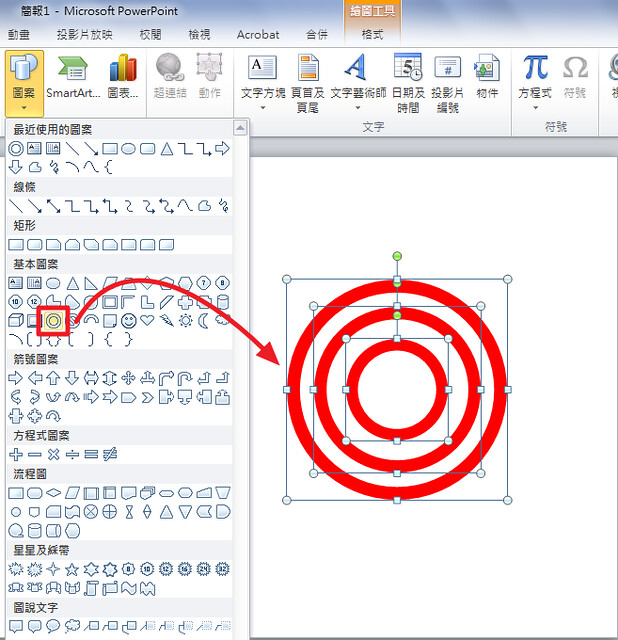
步驟1:使用PowerPoint的圖案工具做出三個同心圓。
(1)請先在PowerPoint中,使用:圖案\甜甜圈,畫出3個空心的圓。(圖案填滿:紅色、線條:無框線)
圖片 1

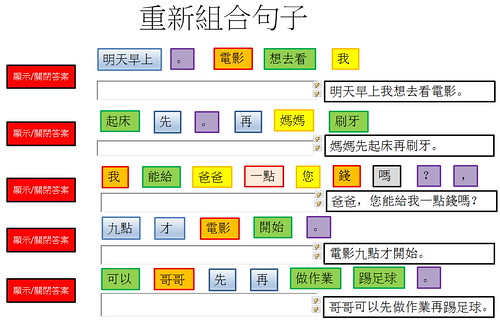
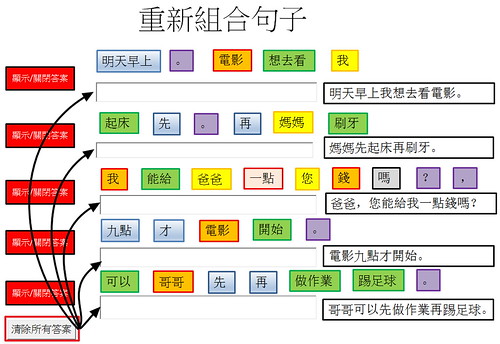
【教學】PowerPoint的進階使用-14:進階綜合運用4-重新組合句子(進階版:步驟說明)

在PowerPoint的開發人員介面裡,有許多有趣的巨集功能,善用巨集功能,
你的PowerPoint可以變化出許多有好玩的功能。
今天要介紹如何透過「文字方塊控制項」(Textbox)的功能,讓你的PowerPoint在播放模式時可以輸入文字。
同時透過「命令按鈕控制項」的功能,讓你的PowerPoint在播放模式時可以做出清除所有文字的功能。
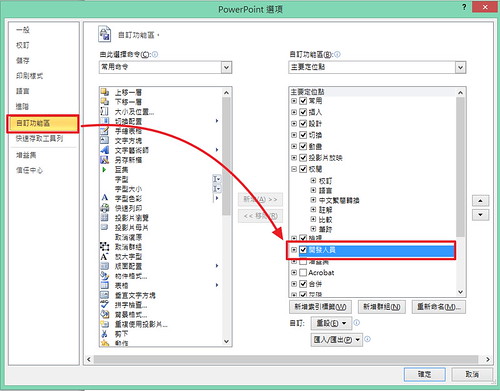
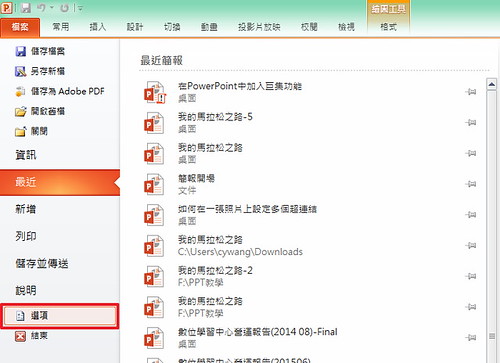
首先,請先點擊:檔案\選項。
2


將「開發人員」的模式勾選起。
3

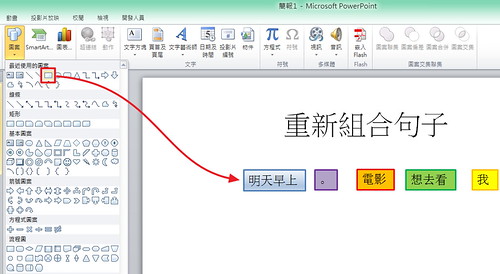
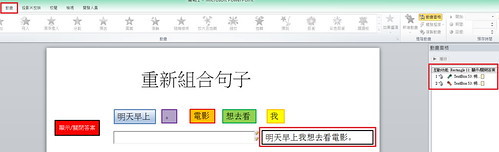
透過:圖案\矩形,做出下列矩形圖案,並在矩形上面加上文字。
4

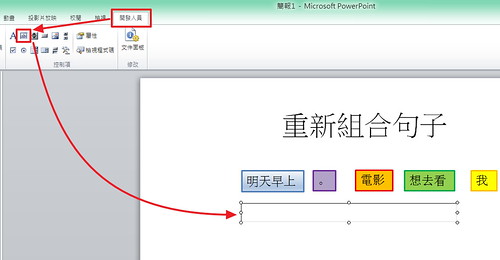
點擊:開發人員\文字方塊控制項,接著拖曳出一個「文字方塊控制項」。
5

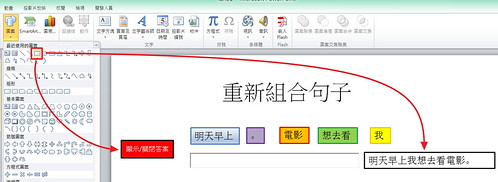
透過:圖案\矩形,做出下列矩形圖案,並在矩形上面加上文字。
6

透過自訂動畫的「觸發程序」功能,做出點擊「開啟/關閉答案」時,就會叫出/隱藏「正確答案」的功能。
7

以同樣的方法做出下圖。
8

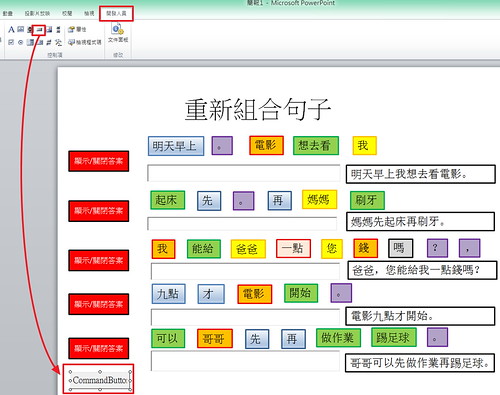
點擊:開發人員\命令按鈕控制項,接著拖曳出一個「命令按鈕控制項」。
9

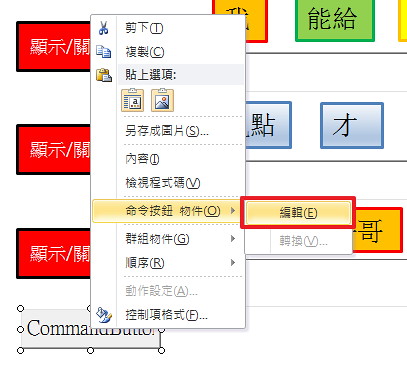
右鍵\命令按鈕 物件\編輯。
11

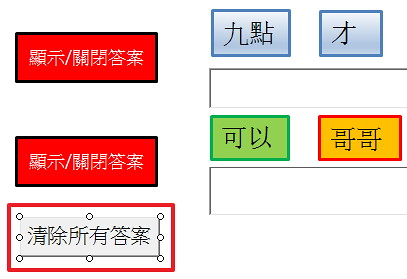
將命令按鈕重新命名為「清除所有答案」
12

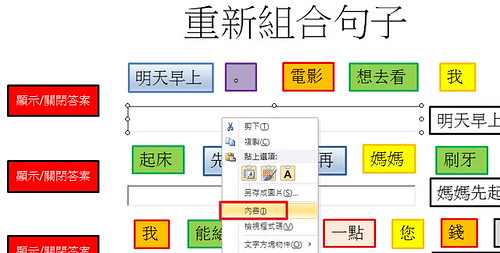
在第一個「文字方塊控制項」上按:右鍵\內容
13

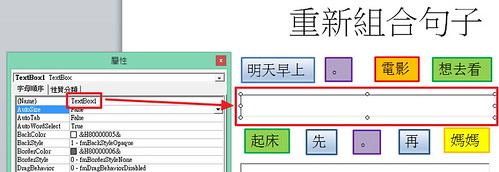
可知道第一個「文字方塊控制項」的名稱是:TextBox1
14

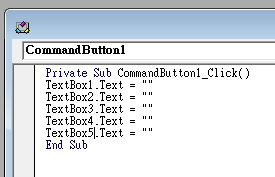
因此,點擊兩下「命令按鈕控制項」,就會開啟Visual Basic,輸入以下程式碼。
TextBox1.Text = ""
TextBox2.Text = ""
TextBox3.Text = ""
TextBox4.Text = ""
TextBox5.Text = ""
15

設定完成後,當點擊「清除所有答案」的按鈕時,就會將第一個到第五個「文字方塊控制項」上的文字清除掉喔。
16

【教學】PowerPoint的進階使用-9:善用編輯端點,讓你的圖案更豐富

PowerPoint內建的圖案雖然方便好用,
但是有時候我們可能想要針對剛剛畫出來的圖案加以重新編輯,
這時候我們就會需要用到「編輯端點」這個功能。

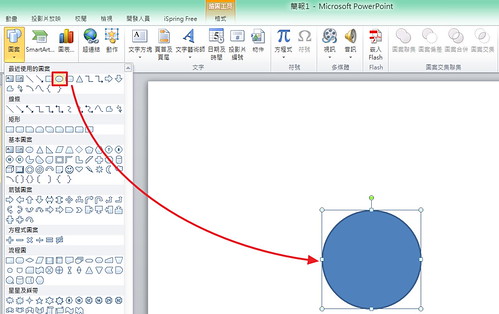
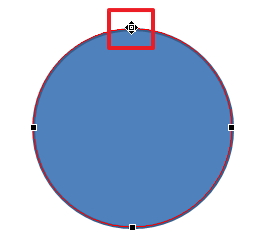
首先,先用拖曳出一個圓形。
17


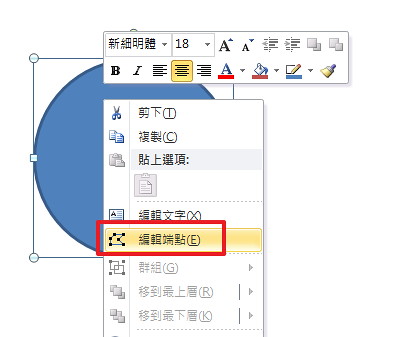
接著,右鍵\編輯端點。
18


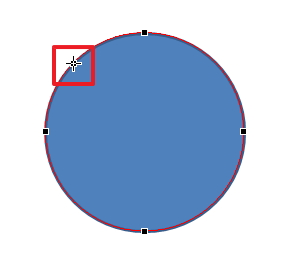
在此狀態底下可以去調整端點的位置。
19


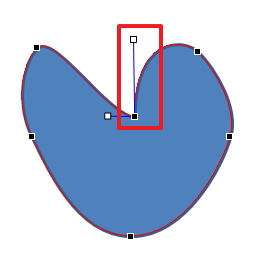
搭配Ctrl+滑鼠左鍵可以增加一個新的端點。
20

21

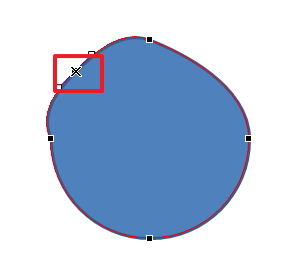
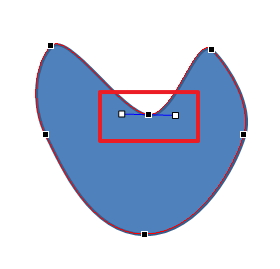
一般來說,如果直接拖曳端點的把手,它的兩邊把手一起動作,如果搭配Alt可以調整端點的單一邊的控制把手的長度及方向。
22

23

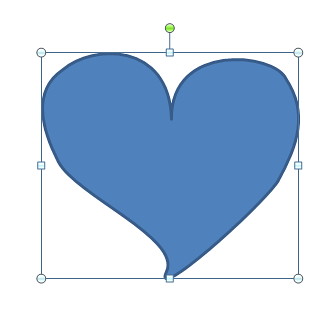
適時的調整之後,應該可以調整出以下的效果,把原先的圓變成愛心。
24
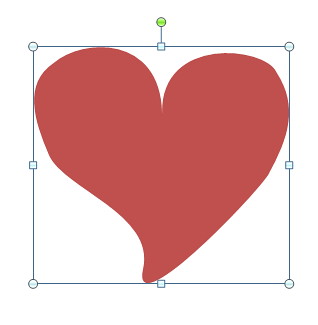
變換顏色之後,是不是更像了呢?
25